> ## Documentation Index
> Fetch the complete documentation index at: https://docs.dwe.ai/llms.txt
> Use this file to discover all available pages before exploring further.
# Streaming mit dweOS
> Diese Anleitung hilft Ihnen dabei, das Streaming in dweOS einzurichten.
exploreHD-Kameras verfügen über hardwarebasierte [H.264-Komprimierung](https://youtu.be/qbGQBT2Vwvc?si=CUPvp6QpM2MiYpJz\&t=164),
die die Leistung bei mehreren Kamerastreams verbessert.
Beim ersten Start kann es einige Minuten dauern, wenn über das Image installiert wurde.
Öffnen Sie dweOS unter folgender URL:
```
http://dweos.local
```
Versionen von dweOS 2 vor v0.4.0-beta (01.11.2024) sind erreichbar unter:
```
http://dweos.local:5000
```
Öffnen Sie dweOS mit: `http://IP_ADDRESS_OF_DEVICE`
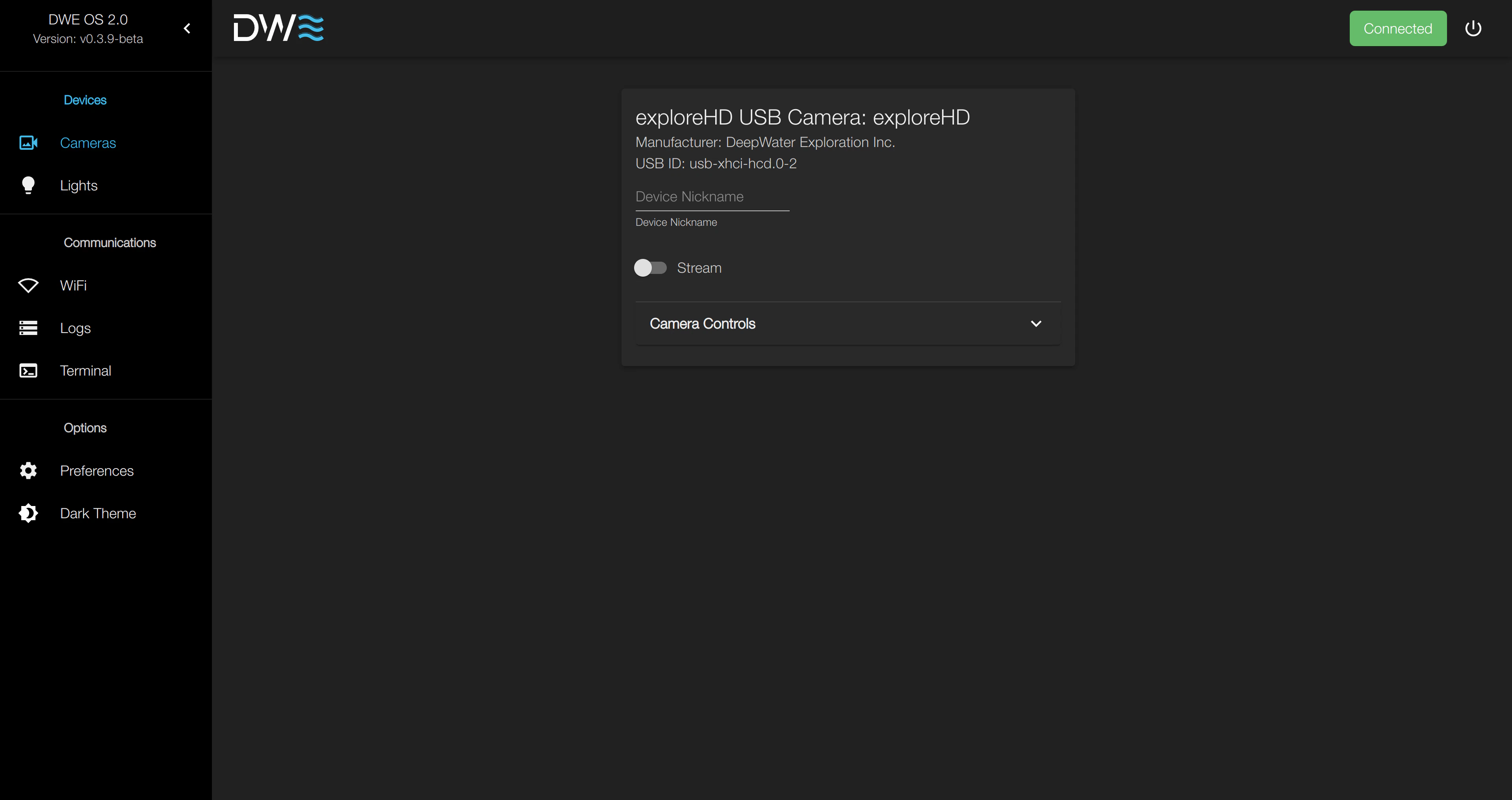
 Nachdem Sie einen
Stream aktiviert haben, werden einige wichtige Informationen angezeigt:
1. Auflösung, FPS und Format
2. Stream-Endpunkte (RTP)
3. IP-Adresse & Port für neuen Endpunkt
4. Kamerasteuerung
**Sie können den Stream nicht sehen, es sei denn, es wurde ein Stream-Endpunkt hinzugefügt.**
Jeder Endpunkt gibt an, wohin der Stream gesendet wird.
Sie können eine einzelne Kamera bei Bedarf an mehrere Endpunkte streamen.
Standardmäßig wird als IP-Adresse das aktuell mit dem Unterwasser-Computer verbundene Gerät verwendet.
Dieses Verhalten kann in den [Einstellungen](/de/dwe-os/pages/preferences) geändert werden.
Stellen Sie die IP-Adresse und den Port ein und klicken Sie auf die unten gezeigte Schaltfläche „Add".
Nachdem Sie einen
Stream aktiviert haben, werden einige wichtige Informationen angezeigt:
1. Auflösung, FPS und Format
2. Stream-Endpunkte (RTP)
3. IP-Adresse & Port für neuen Endpunkt
4. Kamerasteuerung
**Sie können den Stream nicht sehen, es sei denn, es wurde ein Stream-Endpunkt hinzugefügt.**
Jeder Endpunkt gibt an, wohin der Stream gesendet wird.
Sie können eine einzelne Kamera bei Bedarf an mehrere Endpunkte streamen.
Standardmäßig wird als IP-Adresse das aktuell mit dem Unterwasser-Computer verbundene Gerät verwendet.
Dieses Verhalten kann in den [Einstellungen](/de/dwe-os/pages/preferences) geändert werden.
Stellen Sie die IP-Adresse und den Port ein und klicken Sie auf die unten gezeigte Schaltfläche „Add".
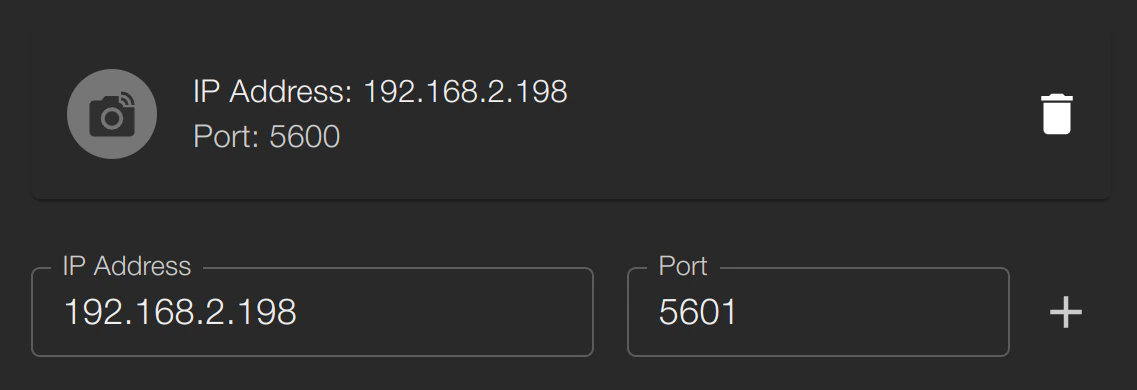
 Nach dem Hinzufügen sollte die Endpunktliste wie folgt aussehen:
 Der Stream wird bei Änderungen automatisch neu gestartet.
Denken Sie daran: Die Endpunktliste zeigt die tatsächliche Liste der Endpunkte an. Das Eingabemenü für IP-Adresse und Port gibt nur an, welcher Endpunkt als Nächstes hinzugefügt wird, sobald die Schaltfläche „Add" gedrückt wird. Im obigen Beispiel ist der Port, an den gestreamt wird, `5600`, obwohl das Menü „Add Endpoint" `5601` anzeigt.
Klicken Sie hier, um Discovery für Desktop auf Ihrem Laptop/PC herunterzuladen.
Geben Sie nach Abschluss des Downloads die IP-Adresse (IP des Stream-Endpunkts) und den Port der Streams ein, die Sie empfangen möchten.
Der Stream wird bei Änderungen automatisch neu gestartet.
Denken Sie daran: Die Endpunktliste zeigt die tatsächliche Liste der Endpunkte an. Das Eingabemenü für IP-Adresse und Port gibt nur an, welcher Endpunkt als Nächstes hinzugefügt wird, sobald die Schaltfläche „Add" gedrückt wird. Im obigen Beispiel ist der Port, an den gestreamt wird, `5600`, obwohl das Menü „Add Endpoint" `5601` anzeigt.
Klicken Sie hier, um Discovery für Desktop auf Ihrem Laptop/PC herunterzuladen.
Geben Sie nach Abschluss des Downloads die IP-Adresse (IP des Stream-Endpunkts) und den Port der Streams ein, die Sie empfangen möchten.
 Fertig! Sie sollten nun Ihre Videostreams von Ihrem Raspberry Pi oder Unterwasser-Computer sehen.
Lernen Sie die Benutzeroberfläche in nur wenigen Minuten kennen.
dweOS unterstützt kein RTSP (Real-Time Streaming Protocol)-Streaming. Wir verwenden eine direktere Form des Streamings namens RTP (Real-time Transport Protocol).
RTSP fungiert als „Fernbedienung", um die Sitzung einzurichten (was oft zusätzlichen Overhead und Latenz mit sich bringt), während RTP die schnelle Zustellung der Medienpakete über UDP mit minimaler Latenz übernimmt.
Fertig! Sie sollten nun Ihre Videostreams von Ihrem Raspberry Pi oder Unterwasser-Computer sehen.
Lernen Sie die Benutzeroberfläche in nur wenigen Minuten kennen.
dweOS unterstützt kein RTSP (Real-Time Streaming Protocol)-Streaming. Wir verwenden eine direktere Form des Streamings namens RTP (Real-time Transport Protocol).
RTSP fungiert als „Fernbedienung", um die Sitzung einzurichten (was oft zusätzlichen Overhead und Latenz mit sich bringt), während RTP die schnelle Zustellung der Medienpakete über UDP mit minimaler Latenz übernimmt.