> ## Documentation Index
> Fetch the complete documentation index at: https://docs.dwe.ai/llms.txt
> Use this file to discover all available pages before exploring further.
# Kamerasteuerung
> Ein umfassender Leitfaden zum Verständnis und zur Konfiguration Ihrer Kameraeinstellungen in dweOS.
## Übersicht
Der Zugriff auf die Steuerungen einer Kamera erfolgt über den Dropdown-Umschalter am unteren Rand einer Kamerakarte.
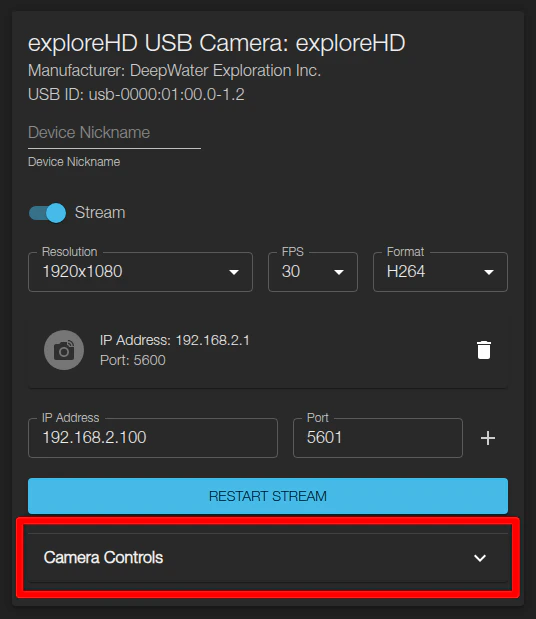 Jede Kamerakarte verfügt über eine eigene **Kamerasteuerung**, mit der Sie die Kameraparameter besser an Ihre Anwendungsfälle anpassen können. Nachfolgend ein Beispiel unserer **exploreHD**-Kamerasteuerung.
### Steuerungen zurücksetzen
Sie können jederzeit alle Parameter auf die Werkseinstellungen zurücksetzen,
indem Sie unten im Steuerungsbereich der Kamera auf die Schaltfläche
**RESET CONTROLS** klicken.
Jede Kamerakarte verfügt über eine eigene **Kamerasteuerung**, mit der Sie die Kameraparameter besser an Ihre Anwendungsfälle anpassen können. Nachfolgend ein Beispiel unserer **exploreHD**-Kamerasteuerung.
### Steuerungen zurücksetzen
Sie können jederzeit alle Parameter auf die Werkseinstellungen zurücksetzen,
indem Sie unten im Steuerungsbereich der Kamera auf die Schaltfläche
**RESET CONTROLS** klicken.
 Nachfolgend finden Sie einen allgemeinen Überblick darüber, was jeder Parameter steuert und was eine Änderung der Werte bewirken würde.
## Encoding-Einstellungen
### Bitrate
Bestimmt die pro Videosekunde verarbeitete Datenmenge. Höhere Werte liefern eine bessere Videoqualität, verbrauchen aber mehr Netzwerkbandbreite.
Nachfolgend finden Sie einen allgemeinen Überblick darüber, was jeder Parameter steuert und was eine Änderung der Werte bewirken würde.
## Encoding-Einstellungen
### Bitrate
Bestimmt die pro Videosekunde verarbeitete Datenmenge. Höhere Werte liefern eine bessere Videoqualität, verbrauchen aber mehr Netzwerkbandbreite.
 ### Group of Pictures
Legt das Intervall zwischen Keyframes (I-Frames) im Videostream fest. Ein höherer Wert verbessert die Komprimierungseffizienz, während ein niedrigerer Wert die Latenz reduzieren und die Stream-Stabilität bei schwachen Verbindungen verbessern kann.
### Group of Pictures
Legt das Intervall zwischen Keyframes (I-Frames) im Videostream fest. Ein höherer Wert verbessert die Komprimierungseffizienz, während ein niedrigerer Wert die Latenz reduzieren und die Stream-Stabilität bei schwachen Verbindungen verbessern kann.
 ### Variable Bitrate
Wenn aktiviert, passt sich die Bitrate des Streams dynamisch an die visuelle Komplexität der Szene an (VBR), was Bandbreite bei statischen Aufnahmen spart, anstatt eine konstante Bitrate (CBR) zu erzwingen.
In der Praxis wird eine Bitrate zwischen 10 Mbps und 70 Mbps verwendet.
### Variable Bitrate
Wenn aktiviert, passt sich die Bitrate des Streams dynamisch an die visuelle Komplexität der Szene an (VBR), was Bandbreite bei statischen Aufnahmen spart, anstatt eine konstante Bitrate (CBR) zu erzwingen.
In der Praxis wird eine Bitrate zwischen 10 Mbps und 70 Mbps verwendet.
 ## Bild- und Farbanpassungen
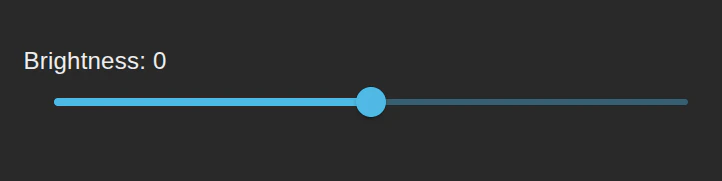
### Helligkeit
Passt die allgemeine Helligkeit oder Dunkelheit des Videofeeds an.
## Bild- und Farbanpassungen
### Helligkeit
Passt die allgemeine Helligkeit oder Dunkelheit des Videofeeds an.
 ### Kontrast
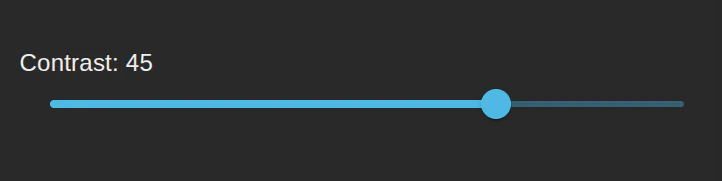
Ändert den Unterschied zwischen den hellsten und dunkelsten Bereichen des Bildes.
### Kontrast
Ändert den Unterschied zwischen den hellsten und dunkelsten Bereichen des Bildes.
 ### Sättigung
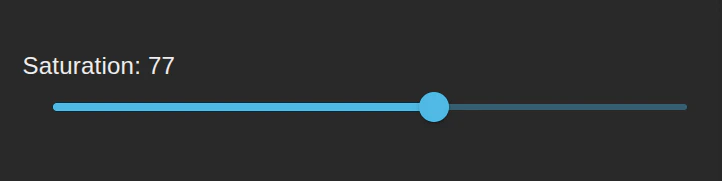
Steuert die Intensität und Lebendigkeit der Farben.
### Sättigung
Steuert die Intensität und Lebendigkeit der Farben.
 ### Farbton
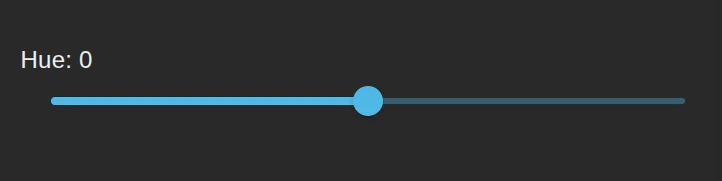
Verschiebt die gesamte Farbphase (Tönung) des Videos.
### Farbton
Verschiebt die gesamte Farbphase (Tönung) des Videos.
 ### Auto-Weißabgleich / AI TrueColor Technology™
Aktiviert unseren proprietären **Auto-Weißabgleich-Algorithmus**, der darauf ausgelegt ist, die Farbgenauigkeit und -klarheit für Unterwasseraufnahmen zu optimieren.
### Auto-Weißabgleich / AI TrueColor Technology™
Aktiviert unseren proprietären **Auto-Weißabgleich-Algorithmus**, der darauf ausgelegt ist, die Farbgenauigkeit und -klarheit für Unterwasseraufnahmen zu optimieren.
 ### Gamma
Passt die Helligkeit der Mitteltöne im Video an, ohne die extremen Schatten oder hellen Glanzlichter stark zu beeinflussen.
### Gamma
Passt die Helligkeit der Mitteltöne im Video an, ohne die extremen Schatten oder hellen Glanzlichter stark zu beeinflussen.
 ### Verstärkung (Gain)
Verstärkt das Videosignal künstlich, um die Helligkeit bei schlechten Lichtverhältnissen zu erhöhen.
Ein zu starkes Erhöhen des Gain-Werts kann digitales Rauschen bzw. „Körnung"
in Ihren Videofeed einbringen.
### Verstärkung (Gain)
Verstärkt das Videosignal künstlich, um die Helligkeit bei schlechten Lichtverhältnissen zu erhöhen.
Ein zu starkes Erhöhen des Gain-Werts kann digitales Rauschen bzw. „Körnung"
in Ihren Videofeed einbringen.
 ### Schärfe
Verstärkt Kantendetails, damit das Bild schärfer und definierter erscheint.
### Schärfe
Verstärkt Kantendetails, damit das Bild schärfer und definierter erscheint.
 ## Belichtung & Beleuchtung
### Netzfrequenz
Verhindert Video-Flackern, das durch künstliche Beleuchtung verursacht wird. Sie sollten diesen Wert entsprechend der Netzfrequenz Ihrer Region einstellen (z. B. `60 Hz` für Nordamerika, `50 Hz` für Europa/Asien).
## Belichtung & Beleuchtung
### Netzfrequenz
Verhindert Video-Flackern, das durch künstliche Beleuchtung verursacht wird. Sie sollten diesen Wert entsprechend der Netzfrequenz Ihrer Region einstellen (z. B. `60 Hz` für Nordamerika, `50 Hz` für Europa/Asien).
 ### Weißabgleich-Temperatur
Passt die Farbtemperatur der Kamera an. Niedrigere Werte erzeugen kühlere (bläulichere) Töne, während höhere Werte wärmere (orangefarbenere) Töne erzeugen.
### Weißabgleich-Temperatur
Passt die Farbtemperatur der Kamera an. Niedrigere Werte erzeugen kühlere (bläulichere) Töne, während höhere Werte wärmere (orangefarbenere) Töne erzeugen.
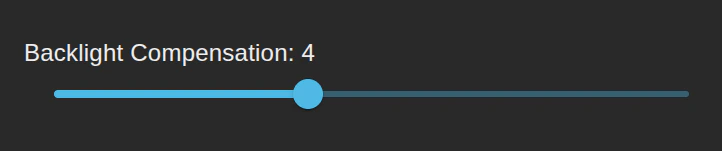
 ### Gegenlichtkompensation
Passt die Belichtung an, um dunklere Motive vor einem hellen Hintergrund richtig auszuleuchten, sodass sie nicht als Silhouetten erscheinen.
### Gegenlichtkompensation
Passt die Belichtung an, um dunklere Motive vor einem hellen Hintergrund richtig auszuleuchten, sodass sie nicht als Silhouetten erscheinen.
 ### Auto-Belichtung
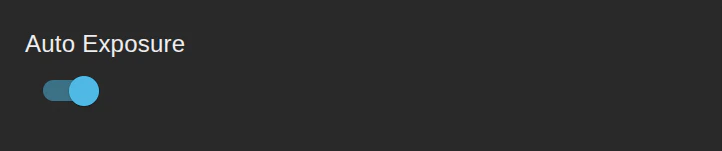
Wenn aktiviert, berechnet und passt die Kamera ihre Belichtungseinstellungen automatisch basierend auf dem umgebenden Licht an.
### Auto-Belichtung
Wenn aktiviert, berechnet und passt die Kamera ihre Belichtungseinstellungen automatisch basierend auf dem umgebenden Licht an.
 ### Belichtungszeit, Absolut
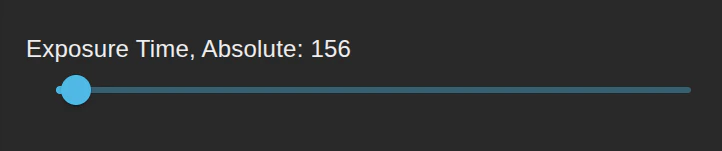
Ermöglicht es Ihnen, die spezifische Dauer manuell festzulegen, während der der Sensor pro Frame dem Licht ausgesetzt ist.
Sie müssen in der Regel die **Auto-Belichtung** deaktivieren, damit sich manuelle
absolute Belichtungszeiten voll auswirken.
### Belichtungszeit, Absolut
Ermöglicht es Ihnen, die spezifische Dauer manuell festzulegen, während der der Sensor pro Frame dem Licht ausgesetzt ist.
Sie müssen in der Regel die **Auto-Belichtung** deaktivieren, damit sich manuelle
absolute Belichtungszeiten voll auswirken.
 ### Belichtung, dynamische Bildrate
Wenn aktiviert, erlaubt dies der Kamera, ihre Bildrate in dunklen Umgebungen automatisch zu senken. Dies erhöht die Belichtungszeit pro Frame, was zu einem helleren Bild auf Kosten der Video-Flüssigkeit führt.
### Belichtung, dynamische Bildrate
Wenn aktiviert, erlaubt dies der Kamera, ihre Bildrate in dunklen Umgebungen automatisch zu senken. Dies erhöht die Belichtungszeit pro Frame, was zu einem helleren Bild auf Kosten der Video-Flüssigkeit führt.