> ## Documentation Index
> Fetch the complete documentation index at: https://docs.dwe.ai/llms.txt
> Use this file to discover all available pages before exploring further.
# dweOS zu OBS Studio
> Diese Anleitung hilft Ihnen dabei, das Streaming von dweOS zu OBS Studio einzurichten.
dweOS unterstützt das Streaming zu OBS nicht offiziell. Die folgenden Schritte gelten nur für Linux und Windows.
Nachdem Sie die dweOS-Einrichtung durchgeführt haben, fahren Sie mit den nächsten Schritten fort.
Notieren Sie sich den bzw. die Ports, an die gestreamt wird.
Klicken Sie hier, um OBS Studio für Desktop auf Ihrem Laptop/PC herunterzuladen.
Führen Sie im Terminal aus:
```sh theme={null}
sudo apt install gstreamer1.0-plugins-base gstreamer1.0-plugins-good gstreamer1.0-plugins-ugly gstreamer1.0-libav gstreamer1.0-tools
```
Installieren Sie ebenfalls die Entwicklungs-Header für die Plugin-Nutzung:
```sh theme={null}
sudo apt install libgstreamer1.0-dev libgstreamer-plugins-base1.0-dev
```
Klicken Sie hier, um GStreamer für Desktop auf Ihrem Laptop/PC herunterzuladen.
Achten Sie darauf, die MinGW-Version herunterzuladen, und installieren Sie sowohl Runtime als auch Development.
Installieren Sie im Zweifelsfall die 64-Bit-Version, da diese verbreiteter ist.
GStreamer wird automatisch auf dem Laufwerk D installiert, falls Sie mehrere Laufwerke auf Ihrem PC haben. Sie können es bei einer benutzerdefinierten Installation auf das Laufwerk C ändern.
Wenn Sie es auf dem Laufwerk D installieren, denken Sie beim Einrichten der Umgebungsvariablen unten daran.
Um zu den Umgebungsvariablen zu gelangen, drücken Sie `Win + R`.
Geben Sie ein:
```
SystemPropertiesAdvanced
```
und drücken Sie `Enter`.
Klicken Sie auf `Umgebungsvariablen...`.
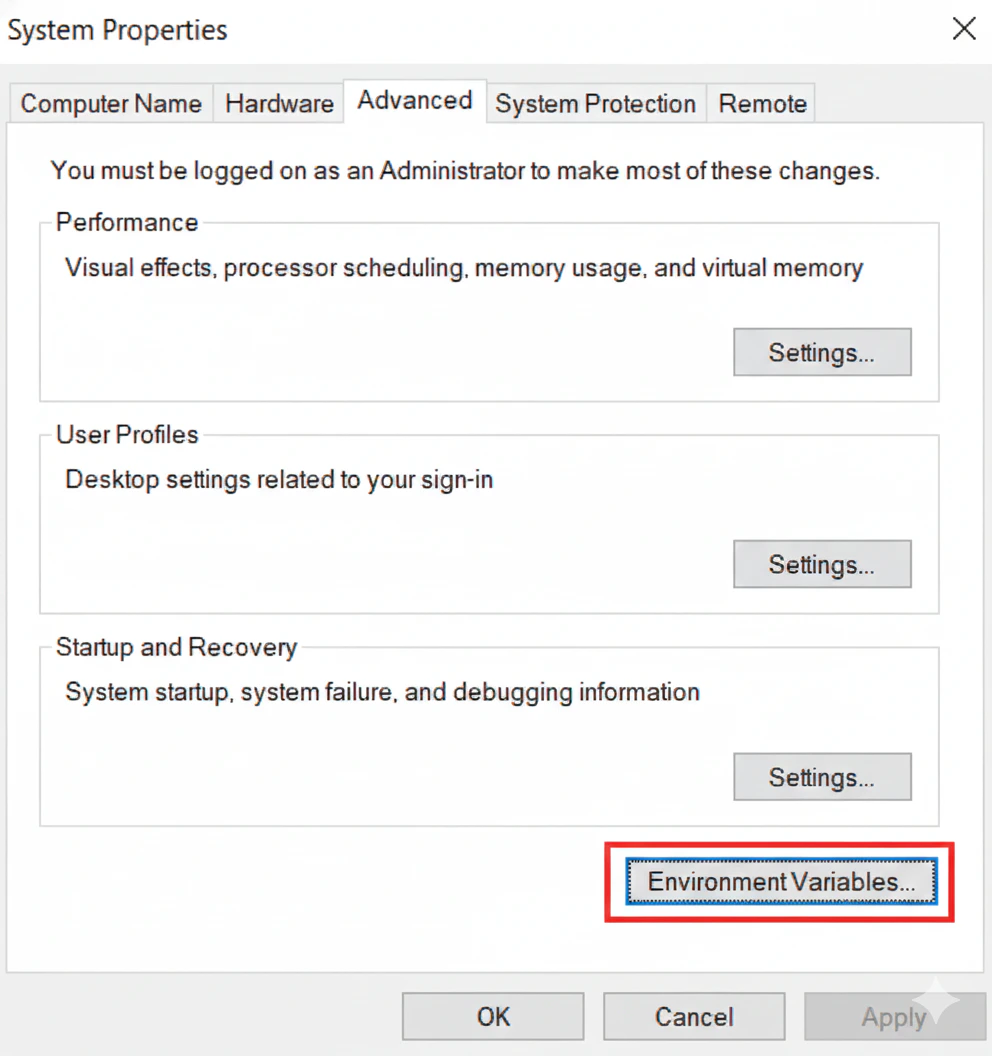 Markieren Sie die Variable `Path` unter `Benutzervariablen`, indem Sie darauf klicken, und klicken Sie dann unter der Box `Benutzervariablen` auf `Bearbeiten…`.
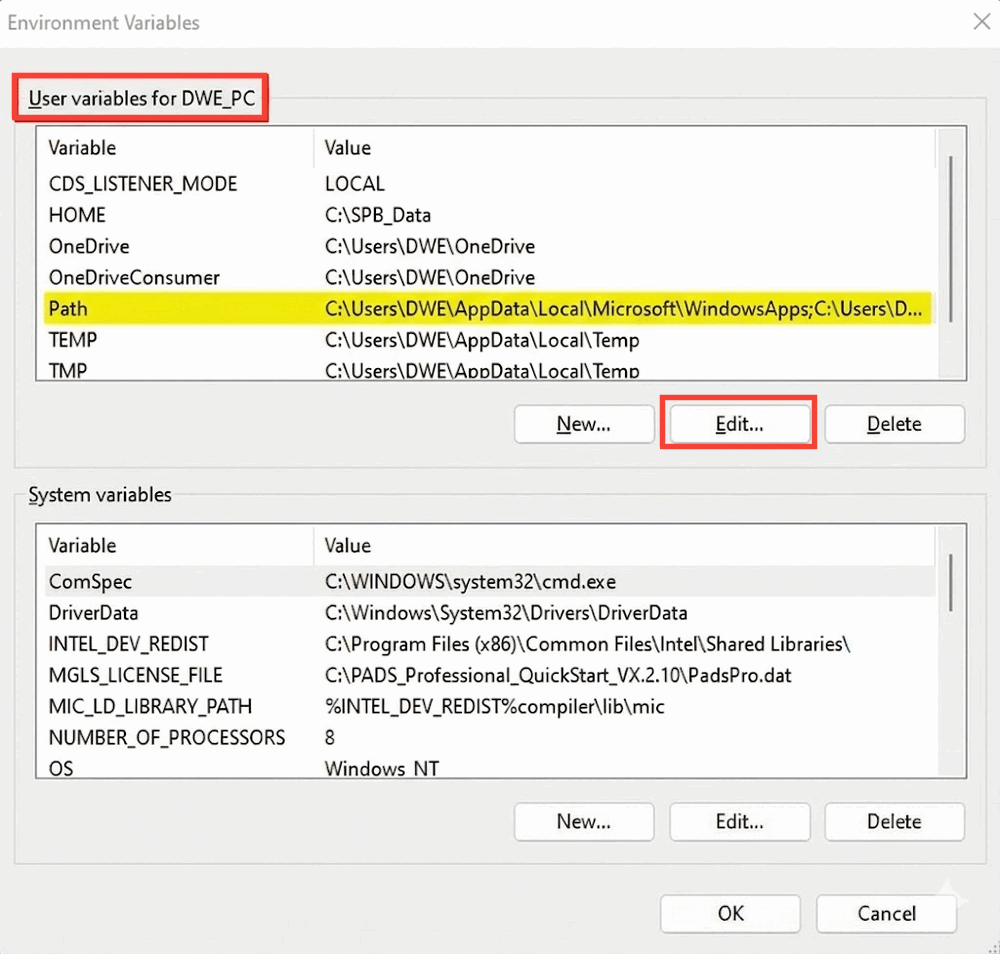 Ein neues Fenster sollte erscheinen und Sie klicken auf `Neu` und fügen einen Pfad zu Ihrem bin-Ordner zur Liste hinzu. In diesem Fall lautet er:
```
C:\gstreamer\1.0\mingw_x86_64\bin
```
Der Pfad zu Ihrem bin kann variieren und kann von dort ermittelt werden, wo Sie GStreamer in den vorherigen Schritten installiert haben.
Ein neues Fenster sollte erscheinen und Sie klicken auf `Neu` und fügen einen Pfad zu Ihrem bin-Ordner zur Liste hinzu. In diesem Fall lautet er:
```
C:\gstreamer\1.0\mingw_x86_64\bin
```
Der Pfad zu Ihrem bin kann variieren und kann von dort ermittelt werden, wo Sie GStreamer in den vorherigen Schritten installiert haben.
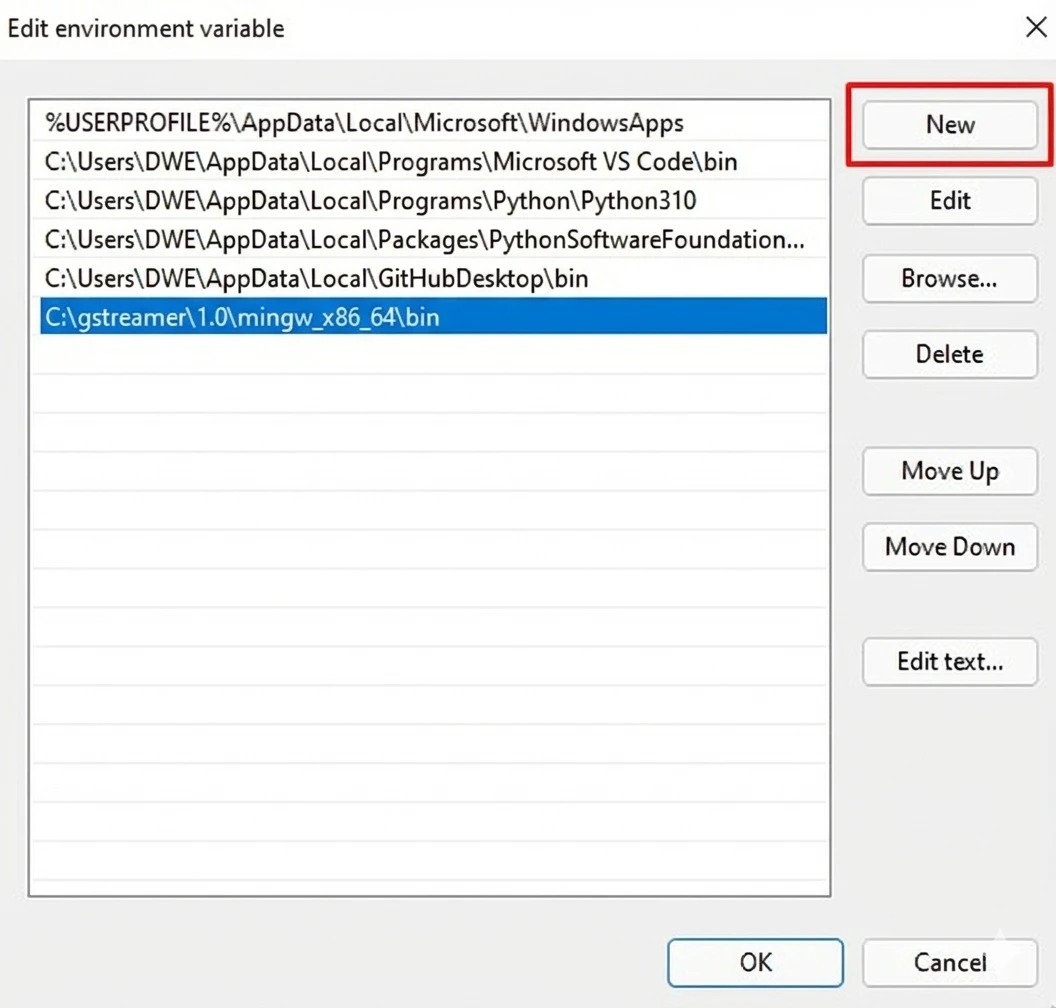 Klicken Sie danach in beiden Fenstern auf `OK` und Sie sollten startklar sein!
Sie sollten nun GStreamer eingerichtet und bereit für die nächsten Schritte haben!
Um die GStreamer-Einrichtung zu überprüfen, öffnen Sie `CMD` und führen Sie Folgendes aus:
```sh theme={null}
gst-launch-1.0 --version
```
Dies sollte zu einer Ausgabe wie dieser führen:
```sh theme={null}
gst-launch-1.0 version 1.16.2
GStreamer 1.16.2
https://launchpad.net/distros/ubuntu/+source/gstreamer1.0
```
Laden Sie den neuesten Plugin-Build [hier](https://github.com/fzwoch/obs-gstreamer/releases/) herunter.
Entpacken Sie die `.zip`-Datei und suchen Sie die Datei `obs-gstreamer.so` im Ordner `linux`.
Suchen Sie in einem anderen Datei-Explorer den Ordner `obs-plugins` oder führen Sie diesen Befehl im Terminal aus, um den Pfad zu ermitteln:
```sh theme={null}
sudo find /usr/lib -name "obs-plugins" -type d
```
Dies ist wahrscheinlich ähnlich wie `/usr/lib/x86../obs-plugins`.
Verschieben Sie die `.so`-Datei in den Ordner `obs-plugins` oder führen Sie im Terminal aus:
```sh theme={null}
sudo mv ~/Downloads/linux/obs-gstreamer.so /usr/lib/x86_64-linux-gnu/obs-plugins/
```
In diesem Fall liegt der Speicherort meiner `obs-gstreamer.so` unter `~/Downloads/linux/obs-gstreamer.so`. Ersetzen Sie den Pfad durch den, in den Sie die Datei `obs-gstreamer.so` entpackt haben.
Denken Sie daran, `/usr/lib/x86../obs-plugins` ebenfalls durch den Pfad Ihres `obs-plugin`-Ordners zu ersetzen.
Starten Sie OBS Studio neu, sofern es läuft.
Laden Sie den neuesten Plugin-Build [hier](https://github.com/fzwoch/obs-gstreamer/releases/) herunter.
Entpacken Sie die `.zip`-Datei und suchen Sie die Datei `obs-gstreamer.dll` im Ordner `windows`.
Suchen Sie in einem anderen Datei-Explorer den Ordner `obs-plugins\64-bit` (oder die Bit-Größe, die Sie installiert haben).
Dies ist wahrscheinlich ähnlich wie `C:\Program Files\obs-studio\obs-plugins\64bit`.
Falls Sie ihn nicht finden können, klicken Sie mit der rechten Maustaste auf Ihre OBS Studio-Verknüpfung auf dem Desktop oder im Startmenü, wählen Sie `Dateipfad öffnen` und navigieren Sie eine Ebene nach oben zum Hauptordner `obs-studio`, in dem Sie den Ordner `obs-plugins` finden.
Verschieben Sie die `.dll`-Datei in den Ordner `obs-plugins\64-bit`.
Windows wird wahrscheinlich nach Administratorrechten fragen, um Dateien nach C:\Program Files zu verschieben. Klicken Sie auf `Fortsetzen` oder `Ja`.
Starten Sie OBS Studio neu, sofern es läuft.
Der Vorgang ist ab hier über die Betriebssysteme hinweg nahezu identisch.
Drücken Sie in OBS Studio unter dem Reiter `Sources` die Schaltfläche `+` und fügen Sie eine GStreamer-Source hinzu.
Klicken Sie danach in beiden Fenstern auf `OK` und Sie sollten startklar sein!
Sie sollten nun GStreamer eingerichtet und bereit für die nächsten Schritte haben!
Um die GStreamer-Einrichtung zu überprüfen, öffnen Sie `CMD` und führen Sie Folgendes aus:
```sh theme={null}
gst-launch-1.0 --version
```
Dies sollte zu einer Ausgabe wie dieser führen:
```sh theme={null}
gst-launch-1.0 version 1.16.2
GStreamer 1.16.2
https://launchpad.net/distros/ubuntu/+source/gstreamer1.0
```
Laden Sie den neuesten Plugin-Build [hier](https://github.com/fzwoch/obs-gstreamer/releases/) herunter.
Entpacken Sie die `.zip`-Datei und suchen Sie die Datei `obs-gstreamer.so` im Ordner `linux`.
Suchen Sie in einem anderen Datei-Explorer den Ordner `obs-plugins` oder führen Sie diesen Befehl im Terminal aus, um den Pfad zu ermitteln:
```sh theme={null}
sudo find /usr/lib -name "obs-plugins" -type d
```
Dies ist wahrscheinlich ähnlich wie `/usr/lib/x86../obs-plugins`.
Verschieben Sie die `.so`-Datei in den Ordner `obs-plugins` oder führen Sie im Terminal aus:
```sh theme={null}
sudo mv ~/Downloads/linux/obs-gstreamer.so /usr/lib/x86_64-linux-gnu/obs-plugins/
```
In diesem Fall liegt der Speicherort meiner `obs-gstreamer.so` unter `~/Downloads/linux/obs-gstreamer.so`. Ersetzen Sie den Pfad durch den, in den Sie die Datei `obs-gstreamer.so` entpackt haben.
Denken Sie daran, `/usr/lib/x86../obs-plugins` ebenfalls durch den Pfad Ihres `obs-plugin`-Ordners zu ersetzen.
Starten Sie OBS Studio neu, sofern es läuft.
Laden Sie den neuesten Plugin-Build [hier](https://github.com/fzwoch/obs-gstreamer/releases/) herunter.
Entpacken Sie die `.zip`-Datei und suchen Sie die Datei `obs-gstreamer.dll` im Ordner `windows`.
Suchen Sie in einem anderen Datei-Explorer den Ordner `obs-plugins\64-bit` (oder die Bit-Größe, die Sie installiert haben).
Dies ist wahrscheinlich ähnlich wie `C:\Program Files\obs-studio\obs-plugins\64bit`.
Falls Sie ihn nicht finden können, klicken Sie mit der rechten Maustaste auf Ihre OBS Studio-Verknüpfung auf dem Desktop oder im Startmenü, wählen Sie `Dateipfad öffnen` und navigieren Sie eine Ebene nach oben zum Hauptordner `obs-studio`, in dem Sie den Ordner `obs-plugins` finden.
Verschieben Sie die `.dll`-Datei in den Ordner `obs-plugins\64-bit`.
Windows wird wahrscheinlich nach Administratorrechten fragen, um Dateien nach C:\Program Files zu verschieben. Klicken Sie auf `Fortsetzen` oder `Ja`.
Starten Sie OBS Studio neu, sofern es läuft.
Der Vorgang ist ab hier über die Betriebssysteme hinweg nahezu identisch.
Drücken Sie in OBS Studio unter dem Reiter `Sources` die Schaltfläche `+` und fügen Sie eine GStreamer-Source hinzu.
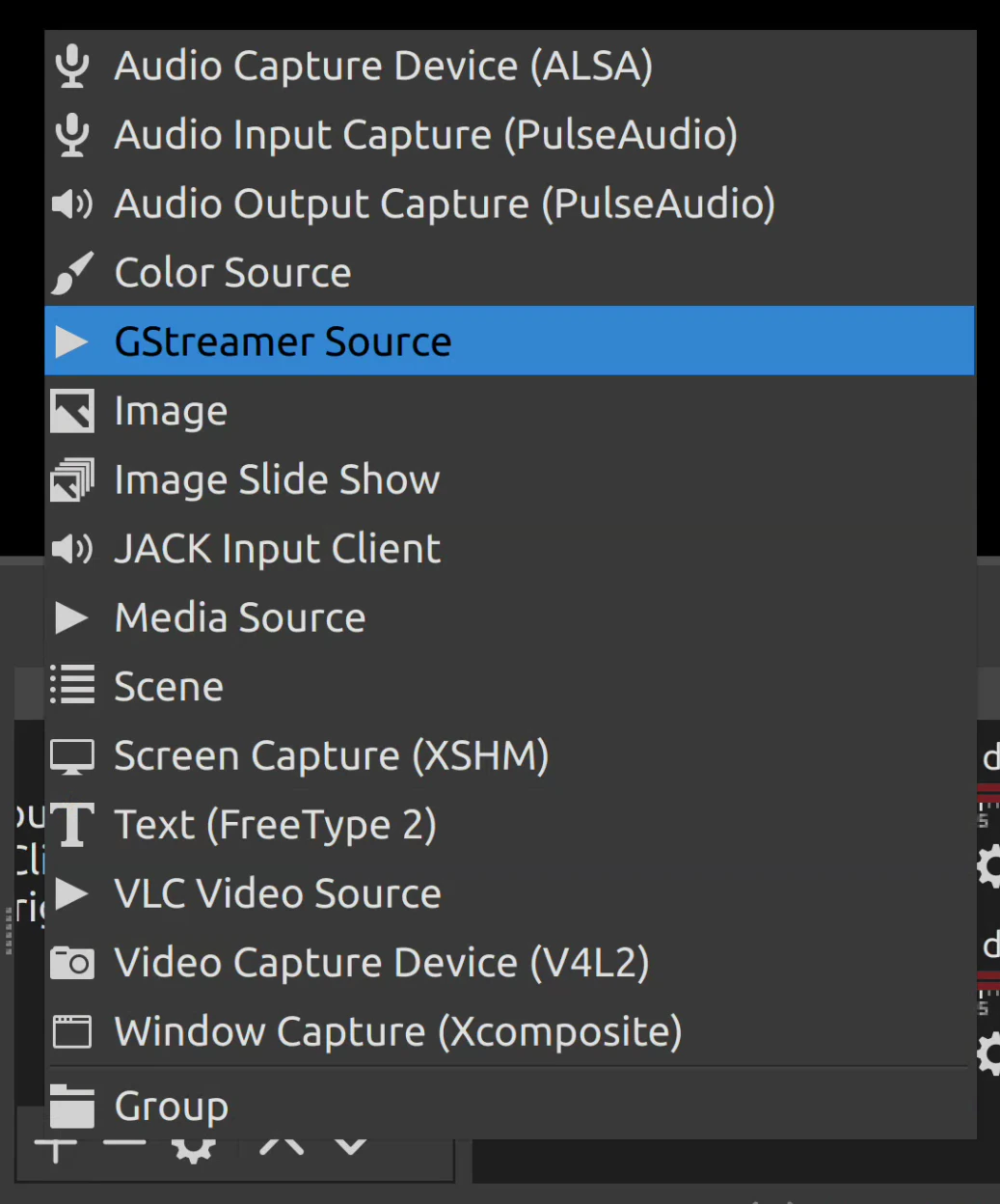 Benennen Sie sie unter `Create new` wie Sie möchten und bestätigen Sie.
Als Nächstes werden Sie mit einem Fenster wie diesem konfrontiert:
Benennen Sie sie unter `Create new` wie Sie möchten und bestätigen Sie.
Als Nächstes werden Sie mit einem Fenster wie diesem konfrontiert:
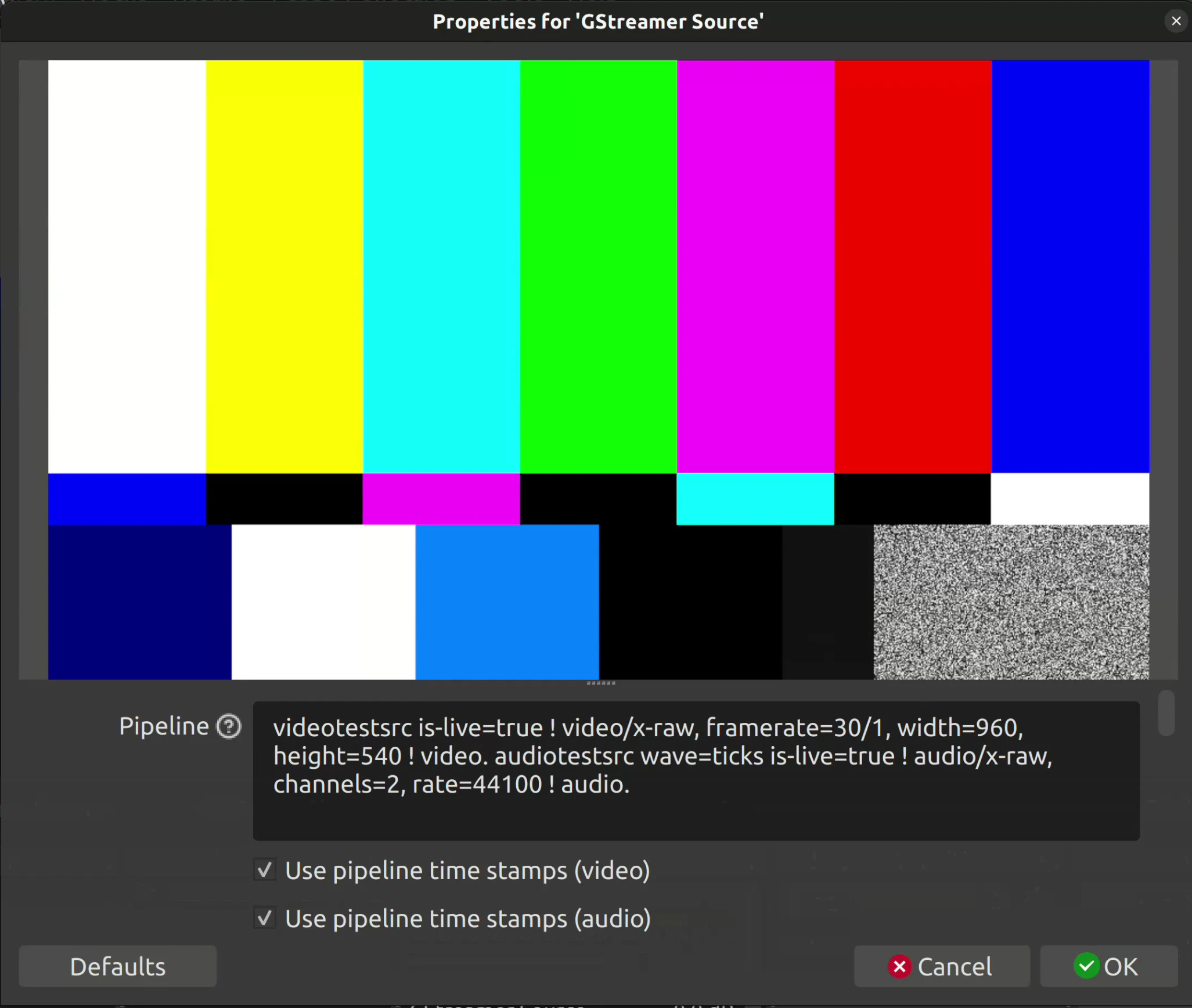 Ersetzen Sie im Feld `Pipeline` den vorhandenen Code durch:
```sh theme={null}
udpsrc port=5600 ! application/x-rtp,media=(string)video,clock-rate=(int)90000,encoding-name=(string)H264 ! rtph264depay ! avdec_h264 output-corrupt=false ! videoconvert ! video.
```
Ersetzen Sie das `5600` in `port=5600` durch den Port, an den von dweOS 2 gestreamt wird.
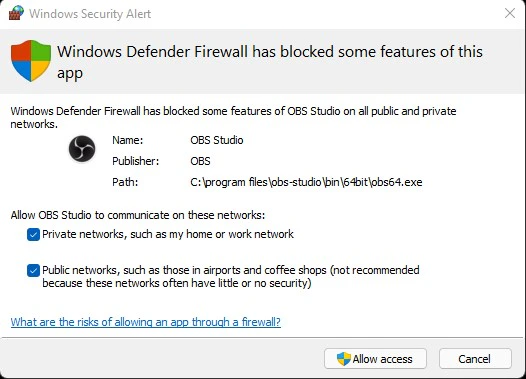
Windows zeigt Ihnen möglicherweise eine Warnung an; in diesem Fall aktivieren Sie OBS bitte für private und öffentliche Netzwerke.
Ersetzen Sie im Feld `Pipeline` den vorhandenen Code durch:
```sh theme={null}
udpsrc port=5600 ! application/x-rtp,media=(string)video,clock-rate=(int)90000,encoding-name=(string)H264 ! rtph264depay ! avdec_h264 output-corrupt=false ! videoconvert ! video.
```
Ersetzen Sie das `5600` in `port=5600` durch den Port, an den von dweOS 2 gestreamt wird.
Windows zeigt Ihnen möglicherweise eine Warnung an; in diesem Fall aktivieren Sie OBS bitte für private und öffentliche Netzwerke.
 Wenn Sie mehr als einen Stream hinzufügen möchten, wiederholen Sie einfach ab Schritt `5`.
Denken Sie daran, die Portnummer wie im vorherigen Schritt angegeben zu ersetzen!
Weitere Streams sollten im Hauptfenster von OBS erscheinen. Sie können auf die Videoanzeige klicken, um sie nach Ihren Wünschen anzupassen.
Hier ist ein Beispiel für eine Einrichtung mit 3 exploreHDs!
Wenn Sie mehr als einen Stream hinzufügen möchten, wiederholen Sie einfach ab Schritt `5`.
Denken Sie daran, die Portnummer wie im vorherigen Schritt angegeben zu ersetzen!
Weitere Streams sollten im Hauptfenster von OBS erscheinen. Sie können auf die Videoanzeige klicken, um sie nach Ihren Wünschen anzupassen.
Hier ist ein Beispiel für eine Einrichtung mit 3 exploreHDs!
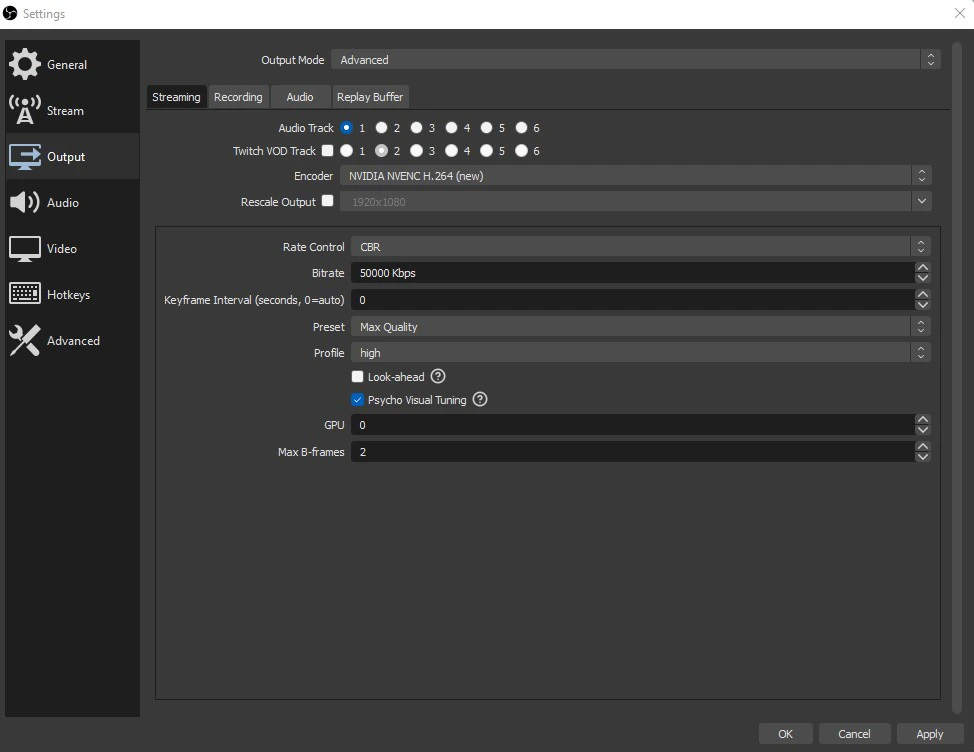
 Um die Einrichtung zu optimieren, navigieren Sie bitte zu `Datei > Einstellungen > Ausgabe`.
Setzen Sie unter „Ausgabe" den `Output Mode` auf `Advanced`, um auf zusätzliche Einstellungen zuzugreifen.
Da jede Kamera standardmäßig auf 10 Mb/s Bitrate eingestellt ist, sollten Streaming und Aufnahme dem entsprechen. Bei 3 Kameras sollte eine Streaming- und Aufnahme-Bitrate von mindestens 30 Mb/s eine hohe Qualität liefern.
Um die Einrichtung zu optimieren, navigieren Sie bitte zu `Datei > Einstellungen > Ausgabe`.
Setzen Sie unter „Ausgabe" den `Output Mode` auf `Advanced`, um auf zusätzliche Einstellungen zuzugreifen.
Da jede Kamera standardmäßig auf 10 Mb/s Bitrate eingestellt ist, sollten Streaming und Aufnahme dem entsprechen. Bei 3 Kameras sollte eine Streaming- und Aufnahme-Bitrate von mindestens 30 Mb/s eine hohe Qualität liefern.
 Wunderbar! Sie sollten nun die Streams in OBS Studio konfiguriert sehen.
Warnung:
Wunderbar! Sie sollten nun die Streams in OBS Studio konfiguriert sehen.
Warnung:
Bei einer 3-Stream-Konfiguration ist diese Einrichtung auf eine leistungsstarke GPU
angewiesen, um die Videos flüssig auszuführen. Wir haben festgestellt, dass OBS im
Vergleich zu Discovery erheblich rechenintensiver ist. Stellen Sie sicher, dass Ihr Laptop
leistungsstark genug ist, um es auszuführen, oder Sie können die Auflösung einiger
Streams auf 720p reduzieren.