> ## Documentation Index
> Fetch the complete documentation index at: https://docs.dwe.ai/llms.txt
> Use this file to discover all available pages before exploring further.
# dweOS zu GStreamer
> Diese Anleitung hilft Ihnen dabei, das Streaming von dweOS mit GStreamer einzurichten.
dweOS unterstützt das Streaming mit GStreamer nicht offiziell. Die folgenden Schritte gelten nur für Linux und Windows.
HINWEIS: Die Streamqualität kann darunter leiden.
GStreamer kann sehr komplex/aufwendig sein, selbst um einen einzelnen Videostream einzurichten. Viele Komfortfunktionen wie mehrere Streams und Live-Aufnahmen sind in [Discovery](https://dwe.ai/products/discovery) viel einfacher und werden mit einer Benutzeroberfläche geliefert.
Nachdem Sie die dweOS-Einrichtung durchgeführt haben, fahren Sie mit den nächsten Schritten fort.
Notieren Sie sich den bzw. die Ports, an die gestreamt wird.
Führen Sie im Terminal aus:
```sh theme={null}
sudo apt update
```
Führen Sie dann Folgendes aus, um GStreamer zu installieren:
```sh theme={null}
sudo apt install gstreamer1.0-plugins-base gstreamer1.0-plugins-good gstreamer1.0-plugins-ugly gstreamer1.0-libav gstreamer1.0-tools
```
Klicken Sie hier, um GStreamer für Desktop auf Ihrem Laptop/PC herunterzuladen.
Achten Sie darauf, die MinGW-Version herunterzuladen, und installieren Sie sowohl Runtime als auch Development.
Installieren Sie im Zweifelsfall die 64-Bit-Version, da diese verbreiteter ist.
GStreamer wird automatisch auf dem Laufwerk D installiert, falls Sie mehrere Laufwerke auf Ihrem PC haben. Sie können es bei einer benutzerdefinierten Installation auf das Laufwerk C ändern.
Wenn Sie es auf dem Laufwerk D installieren, denken Sie beim Einrichten der Umgebungsvariablen unten daran.
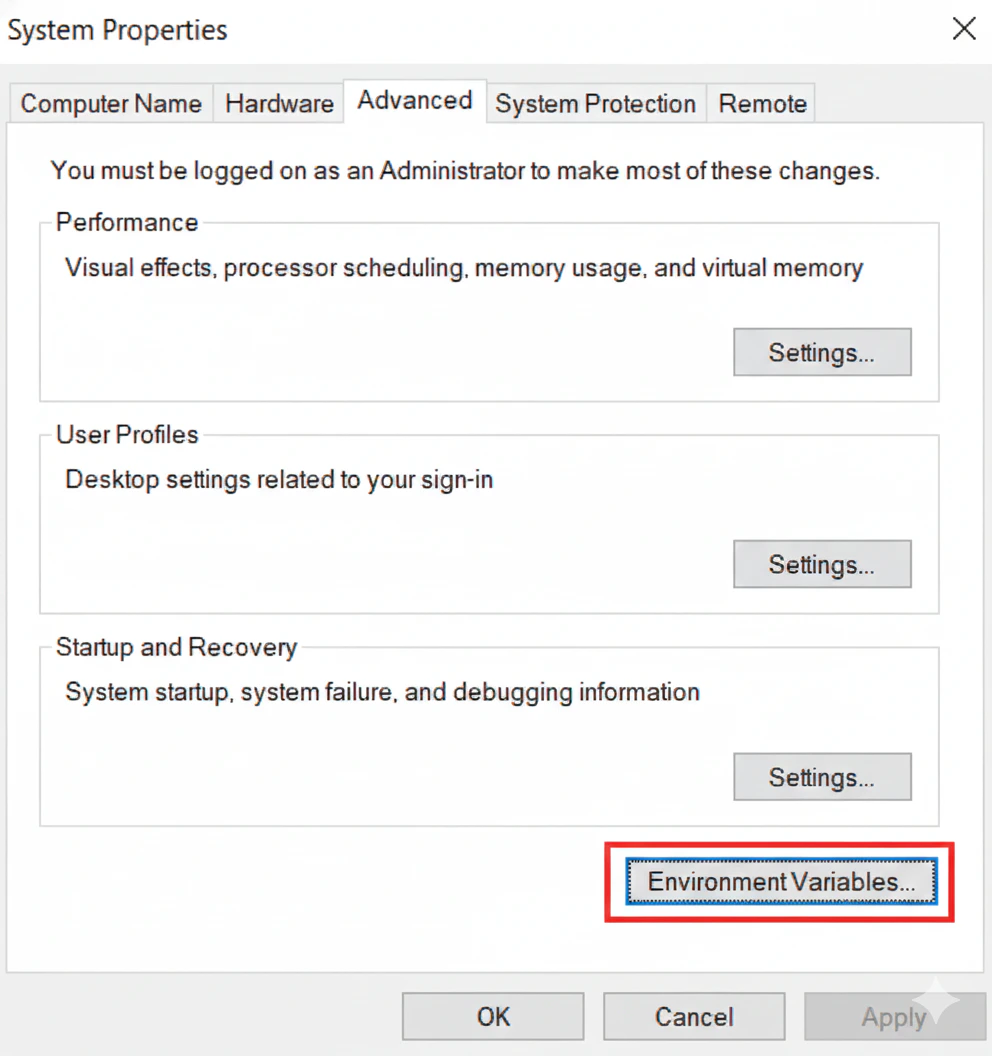
Um zu den Umgebungsvariablen zu gelangen, drücken Sie `Win + R`.
Geben Sie ein:
```
SystemPropertiesAdvanced
```
und drücken Sie `Enter`.
Klicken Sie auf `Umgebungsvariablen...`.
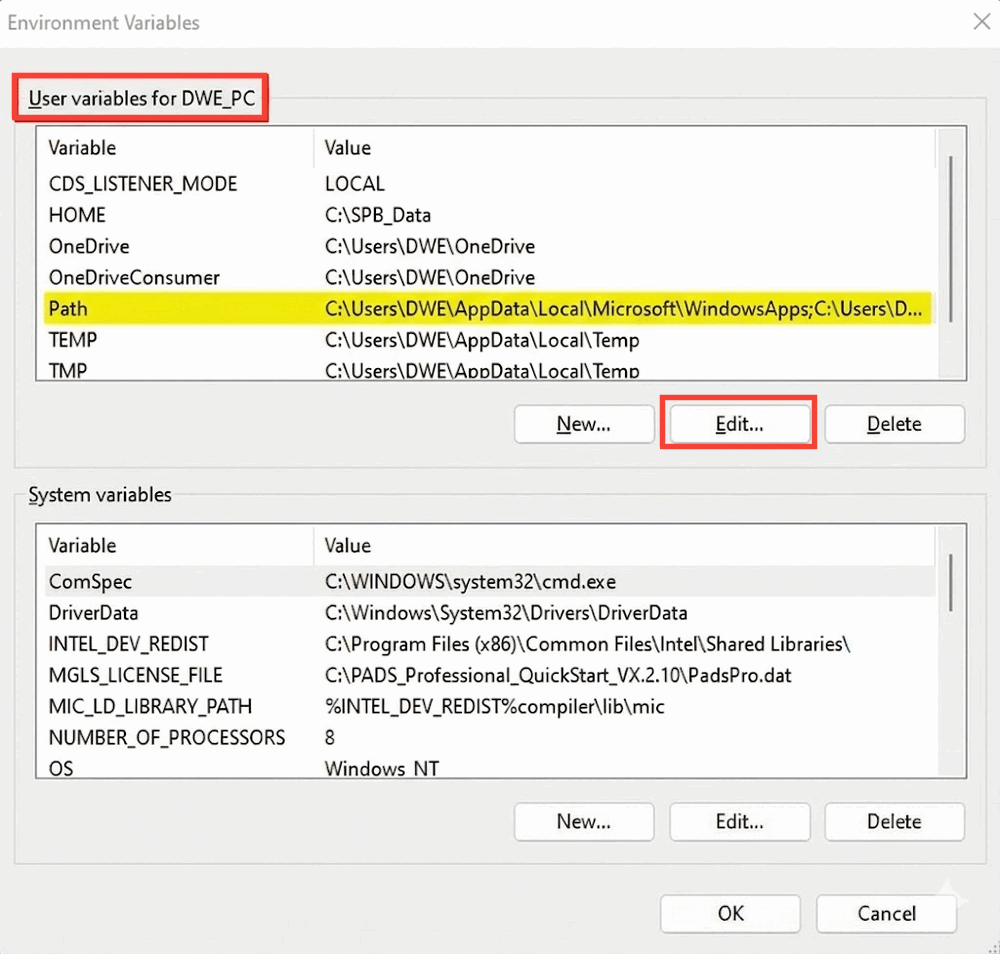
 Markieren Sie die Variable `Path` unter `Benutzervariablen`, indem Sie darauf klicken, und klicken Sie dann unter der Box `Benutzervariablen` auf `Bearbeiten…`.
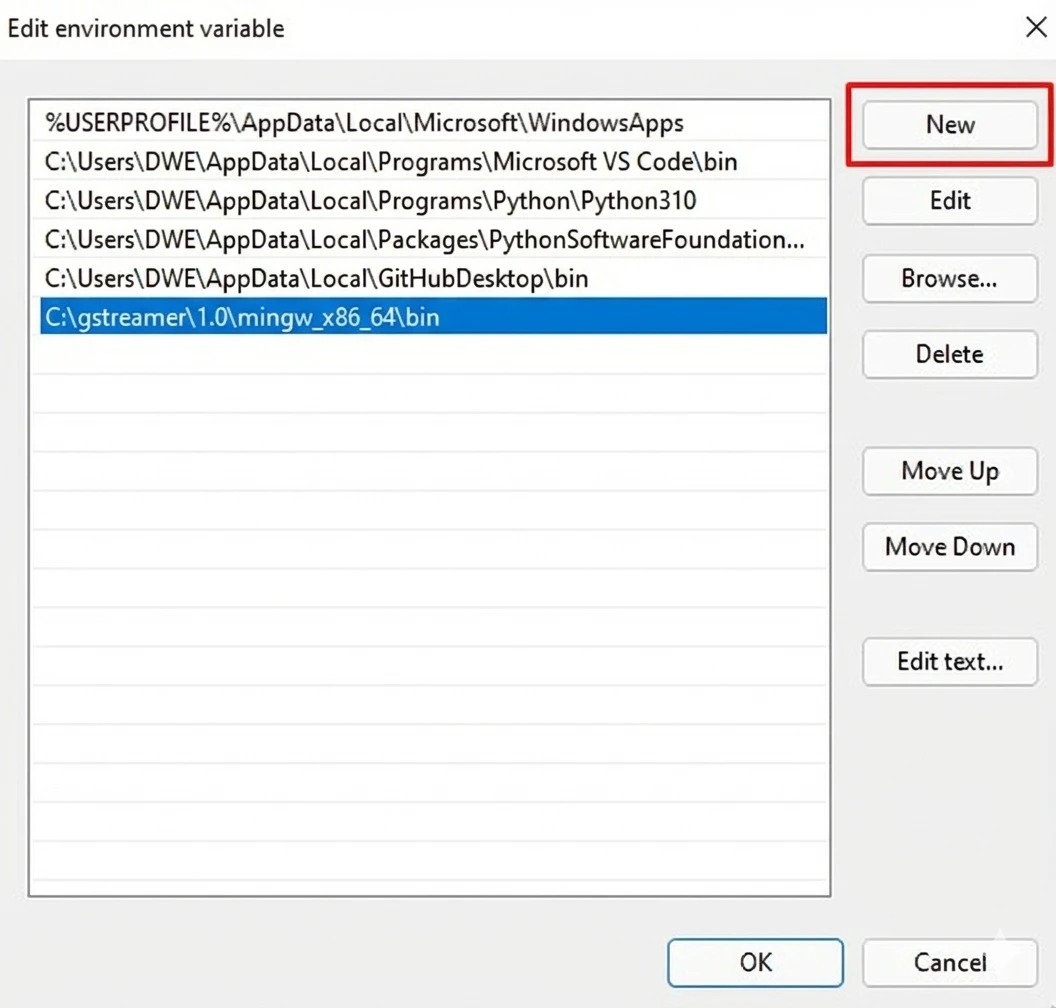
 Ein neues Fenster sollte erscheinen und Sie klicken auf `Neu` und fügen einen Pfad zu Ihrem bin-Ordner zur Liste hinzu. In diesem Fall lautet er:
```
C:\gstreamer\1.0\mingw_x86_64\bin
```
Der Pfad zu Ihrem bin kann variieren und kann von dort ermittelt werden, wo Sie GStreamer in den vorherigen Schritten installiert haben.
Ein neues Fenster sollte erscheinen und Sie klicken auf `Neu` und fügen einen Pfad zu Ihrem bin-Ordner zur Liste hinzu. In diesem Fall lautet er:
```
C:\gstreamer\1.0\mingw_x86_64\bin
```
Der Pfad zu Ihrem bin kann variieren und kann von dort ermittelt werden, wo Sie GStreamer in den vorherigen Schritten installiert haben.
 Klicken Sie danach in beiden Fenstern auf `OK` und Sie sollten startklar sein!
Sie sollten nun GStreamer eingerichtet und bereit für die nächsten Schritte haben!
Um die GStreamer-Einrichtung zu überprüfen, öffnen Sie `CMD` und führen Sie Folgendes aus:
```sh theme={null}
gst-launch-1.0 --version
```
Dies sollte zu einer Ausgabe wie dieser führen:
```sh theme={null}
gst-launch-1.0 version 1.16.2
GStreamer 1.16.2
https://launchpad.net/distros/ubuntu/+source/gstreamer1.0
```
Um die Videostreams verbundener Geräte zu verknüpfen, konfigurieren Sie zunächst dweOS.
Ermitteln Sie zunächst die IP-Adresse Ihres Laptops/Desktops, die wir in die dweOS-Software eintragen werden.
Dies können Sie tun, indem Sie Folgendes ausführen:
```sh theme={null}
ip addr
```
Es werden Ihnen viele Adressen angezeigt. Suchen Sie darin gezielt nach Adressen nach dem Text:
`inet`.
Sie hat höchstwahrscheinlich das Format `192.168.x.xx`.
Ersetzen Sie in dweOS unter „IP address" die ermittelte IP und notieren Sie sich den Port, an den gestreamt wird (Standard: 5600).
Denken Sie daran, den Streaming-Endpunkt mit der Schaltfläche `(+)` zu erstellen, sobald die Felder ausgefüllt sind!
In diesem Beispiel ist die ermittelte IP 192.168.5.55 und der Port ist 5600.
Klicken Sie danach in beiden Fenstern auf `OK` und Sie sollten startklar sein!
Sie sollten nun GStreamer eingerichtet und bereit für die nächsten Schritte haben!
Um die GStreamer-Einrichtung zu überprüfen, öffnen Sie `CMD` und führen Sie Folgendes aus:
```sh theme={null}
gst-launch-1.0 --version
```
Dies sollte zu einer Ausgabe wie dieser führen:
```sh theme={null}
gst-launch-1.0 version 1.16.2
GStreamer 1.16.2
https://launchpad.net/distros/ubuntu/+source/gstreamer1.0
```
Um die Videostreams verbundener Geräte zu verknüpfen, konfigurieren Sie zunächst dweOS.
Ermitteln Sie zunächst die IP-Adresse Ihres Laptops/Desktops, die wir in die dweOS-Software eintragen werden.
Dies können Sie tun, indem Sie Folgendes ausführen:
```sh theme={null}
ip addr
```
Es werden Ihnen viele Adressen angezeigt. Suchen Sie darin gezielt nach Adressen nach dem Text:
`inet`.
Sie hat höchstwahrscheinlich das Format `192.168.x.xx`.
Ersetzen Sie in dweOS unter „IP address" die ermittelte IP und notieren Sie sich den Port, an den gestreamt wird (Standard: 5600).
Denken Sie daran, den Streaming-Endpunkt mit der Schaltfläche `(+)` zu erstellen, sobald die Felder ausgefüllt sind!
In diesem Beispiel ist die ermittelte IP 192.168.5.55 und der Port ist 5600.
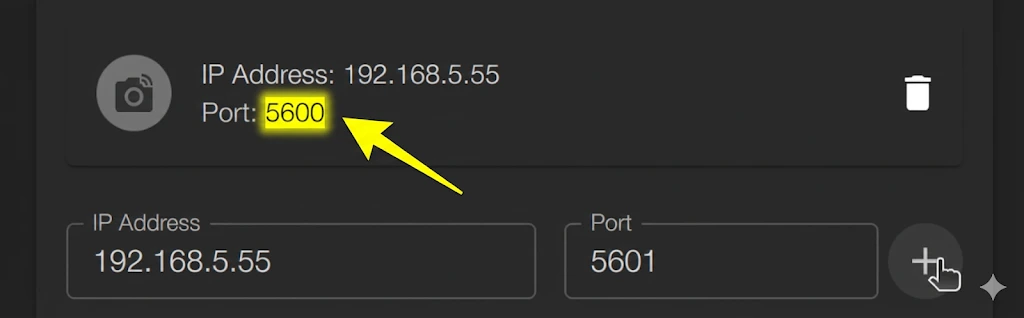 Das Feld „Port" wird automatisch vom Programm auf 5601 gesetzt; die einzigen Endpunkte, an die tatsächlich gestreamt wird, haben das Kamerasymbol daneben und eine Papierkorb-Schaltfläche zum Löschen.
Das Format von GStreamer sieht wie folgt aus:
```sh theme={null}
gst-launch-1.0 [FLAGS] [SOURCE] ! [FILTER] ! [SINK]
```
Mit Blick auf den Port gibt es einige Parameter für den GStreamer-Befehl, die man kennen sollte.
**Wichtige Flags**:
* `-v` (Verbose): Gibt Stream-Informationen aus, damit Sie sehen, welche Auflösung/Format zwischen den Elementen ausgehandelt wird.
* `-e` (EOS – End of Stream): Entscheidend für Aufnahmen. Wenn Sie ohne dieses Flag Strg+C drücken, könnte Ihre Datei beschädigt sein (fehlende Header). Dieses Flag erzwingt ein sauberes Herunterfahren.
* `--help-all`: Listet jedes auf Ihrem System verfügbare Element auf.
**Quellen (Input)**:
* `videotestsrc`: Erzeugt ein Testbild (Farbbalken, Rauschen usw.).
* *Parameter*: `pattern=smpte` (oder `snow`, `ball` usw.)
* `autovideosrc` / `v4l2src`: Ihre Webcam (Linux).
* *Parameter*: `device=/dev/video0`
* `filesrc`: Liest eine lokale Datei.
* *Parameter*: `location=./video.mp4`
* `udpsrc`: Empfängt Daten über das Netzwerk via UDP.
* *Parameter*: `port=5600` (Der Port, auf dem gehorcht wird).
* *Parameter*: `caps="..."` (Unerlässlich! Teilt GStreamer mit, worum es sich bei den Rohbytes tatsächlich handelt).
* *Parameter*: `buffer-size=524288` (Erhöht den Puffer, um Paketverlust bei hochauflösenden Streams zu verhindern).
* Standard-Puffergrößen sind für H264 `96` und für MJPEG `26`.
**Senken (Output)**
* `autovideosink`: Öffnet ein Fenster und spielt das Video ab.
* `fakesink`: Verwirft Daten (nützlich, um zu testen, ob eine Pipeline ohne Fehler läuft).
* `filesink`: Schreibt in eine Datei.
* *Parameter*: `location=output.mp4`
* `udpsink`: Streamt über das Netzwerk.
**Grundlagen (Filter/Konverter)**
* `videoconvert`: Konvertiert Farbräume (z. B. von YUV zu RGB). Wenn Sie einen „could not link"-Fehler erhalten, fügen Sie dies in die Mitte ein.
* `videoscale`: Skaliert das Video.
* `capsfilter`: Erzwingt ein bestimmtes Format. Syntax: `video/x-raw,width=1920,height=1080`.
* `rtp[format]depay`: Depayloader. Entpackt RTP-Netzwerkpakete, um den enthaltenen Stream freizulegen.
* *Beispiele*: `rtpjpegdepay` (für MJPEG), `rtph264depay` (für H.264).
* `[format]dec`: Decoder. Dekomprimiert Video in Rohpixel zur Anzeige.
* *Beispiele*: `jpegdec`, `avdec_h264`.
Hier sind einige Beispielzeilen, um Ihr GStreamer zu testen:
**Testbild**
```sh theme={null}
gst-launch-1.0 -v videotestsrc ! videoconvert ! autovideosink
```
**Webcam-Anzeige (falls verfügbar)**
```sh theme={null}
gst-launch-1.0 -v v4l2src ! videoconvert ! autovideosink
```
**Webcam auf 720p 30fps erzwingen**
```sh theme={null}
gst-launch-1.0 -v v4l2src ! image/jpeg,width=1280,height=720,framerate=30/1 ! jpegdec ! videoconvert ! autovideosink
```
Bei höheren Auflösungen ist die Videoausgabe in der Regel komprimiertes MJPEG.
`image/jpeg` nimmt das komprimierte Format von der Kamera an.
`jpegdec` fügt einen Decoder hinzu, um diesen JPEG-Stream wieder in Rohvideo umzuwandeln, sodass das Fenster ihn anzeigen kann.
**Webcam aufnehmen**
```sh theme={null}
gst-launch-1.0 -e v4l2src ! videoconvert ! x264enc ! mp4mux ! filesink location=test.mp4
```
Dies zeichnet im Hintergrund auf. Um den Clip zu beenden, drücken Sie `Strg + C`, und die Datei liegt danach im aktuellen Verzeichnis.
In diesem Fall heißt die Datei `test.mp4`, deren Existenz Sie mit `ls -lh test.mp4` überprüfen können.
Mit einem Verständnis der GStreamer-Befehle können wir mit der Einrichtung des Videostreams speziell für dweOS beginnen.
Denken Sie daran, Ihre eigene IP als IP im Streaming-Endpunkt festzulegen!
Je nach dem in dweOS angegebenen Video-Codec (MJPEG / H264) führen Sie eines der folgenden Kommandos aus:
**MJPEG**
```sh theme={null}
gst-launch-1.0 udpsrc port=5600 caps="application/x-rtp, encoding-name=JPEG, payload=26" ! rtpjpegdepay ! jpegdec ! autovideosink
```
**H264**
```sh theme={null}
gst-launch-1.0 udpsrc port=5600 caps="application/x-rtp, encoding-name=H264, payload=96" ! rtph264depay ! avdec_h264 ! autovideosink
```
Denken Sie daran, die Portnummer in der Kommandozeile durch den Port zu ersetzen, an den gestreamt wird!
Sie sollten nun einen Live-Stream Ihrer Kamera in einem Fenster sehen!
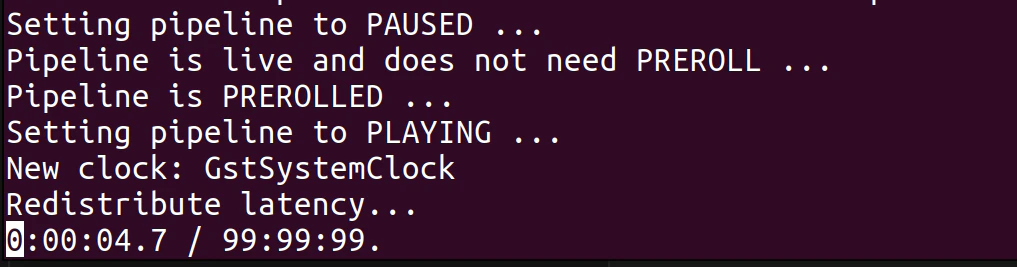
Um einen Stream aufzunehmen, ist erneut der Video-Codec entscheidend!
Sie erkennen, dass ein Stream aufgenommen wird, wenn Ihr Terminal einen Text ähnlich diesem enthält:
Das Feld „Port" wird automatisch vom Programm auf 5601 gesetzt; die einzigen Endpunkte, an die tatsächlich gestreamt wird, haben das Kamerasymbol daneben und eine Papierkorb-Schaltfläche zum Löschen.
Das Format von GStreamer sieht wie folgt aus:
```sh theme={null}
gst-launch-1.0 [FLAGS] [SOURCE] ! [FILTER] ! [SINK]
```
Mit Blick auf den Port gibt es einige Parameter für den GStreamer-Befehl, die man kennen sollte.
**Wichtige Flags**:
* `-v` (Verbose): Gibt Stream-Informationen aus, damit Sie sehen, welche Auflösung/Format zwischen den Elementen ausgehandelt wird.
* `-e` (EOS – End of Stream): Entscheidend für Aufnahmen. Wenn Sie ohne dieses Flag Strg+C drücken, könnte Ihre Datei beschädigt sein (fehlende Header). Dieses Flag erzwingt ein sauberes Herunterfahren.
* `--help-all`: Listet jedes auf Ihrem System verfügbare Element auf.
**Quellen (Input)**:
* `videotestsrc`: Erzeugt ein Testbild (Farbbalken, Rauschen usw.).
* *Parameter*: `pattern=smpte` (oder `snow`, `ball` usw.)
* `autovideosrc` / `v4l2src`: Ihre Webcam (Linux).
* *Parameter*: `device=/dev/video0`
* `filesrc`: Liest eine lokale Datei.
* *Parameter*: `location=./video.mp4`
* `udpsrc`: Empfängt Daten über das Netzwerk via UDP.
* *Parameter*: `port=5600` (Der Port, auf dem gehorcht wird).
* *Parameter*: `caps="..."` (Unerlässlich! Teilt GStreamer mit, worum es sich bei den Rohbytes tatsächlich handelt).
* *Parameter*: `buffer-size=524288` (Erhöht den Puffer, um Paketverlust bei hochauflösenden Streams zu verhindern).
* Standard-Puffergrößen sind für H264 `96` und für MJPEG `26`.
**Senken (Output)**
* `autovideosink`: Öffnet ein Fenster und spielt das Video ab.
* `fakesink`: Verwirft Daten (nützlich, um zu testen, ob eine Pipeline ohne Fehler läuft).
* `filesink`: Schreibt in eine Datei.
* *Parameter*: `location=output.mp4`
* `udpsink`: Streamt über das Netzwerk.
**Grundlagen (Filter/Konverter)**
* `videoconvert`: Konvertiert Farbräume (z. B. von YUV zu RGB). Wenn Sie einen „could not link"-Fehler erhalten, fügen Sie dies in die Mitte ein.
* `videoscale`: Skaliert das Video.
* `capsfilter`: Erzwingt ein bestimmtes Format. Syntax: `video/x-raw,width=1920,height=1080`.
* `rtp[format]depay`: Depayloader. Entpackt RTP-Netzwerkpakete, um den enthaltenen Stream freizulegen.
* *Beispiele*: `rtpjpegdepay` (für MJPEG), `rtph264depay` (für H.264).
* `[format]dec`: Decoder. Dekomprimiert Video in Rohpixel zur Anzeige.
* *Beispiele*: `jpegdec`, `avdec_h264`.
Hier sind einige Beispielzeilen, um Ihr GStreamer zu testen:
**Testbild**
```sh theme={null}
gst-launch-1.0 -v videotestsrc ! videoconvert ! autovideosink
```
**Webcam-Anzeige (falls verfügbar)**
```sh theme={null}
gst-launch-1.0 -v v4l2src ! videoconvert ! autovideosink
```
**Webcam auf 720p 30fps erzwingen**
```sh theme={null}
gst-launch-1.0 -v v4l2src ! image/jpeg,width=1280,height=720,framerate=30/1 ! jpegdec ! videoconvert ! autovideosink
```
Bei höheren Auflösungen ist die Videoausgabe in der Regel komprimiertes MJPEG.
`image/jpeg` nimmt das komprimierte Format von der Kamera an.
`jpegdec` fügt einen Decoder hinzu, um diesen JPEG-Stream wieder in Rohvideo umzuwandeln, sodass das Fenster ihn anzeigen kann.
**Webcam aufnehmen**
```sh theme={null}
gst-launch-1.0 -e v4l2src ! videoconvert ! x264enc ! mp4mux ! filesink location=test.mp4
```
Dies zeichnet im Hintergrund auf. Um den Clip zu beenden, drücken Sie `Strg + C`, und die Datei liegt danach im aktuellen Verzeichnis.
In diesem Fall heißt die Datei `test.mp4`, deren Existenz Sie mit `ls -lh test.mp4` überprüfen können.
Mit einem Verständnis der GStreamer-Befehle können wir mit der Einrichtung des Videostreams speziell für dweOS beginnen.
Denken Sie daran, Ihre eigene IP als IP im Streaming-Endpunkt festzulegen!
Je nach dem in dweOS angegebenen Video-Codec (MJPEG / H264) führen Sie eines der folgenden Kommandos aus:
**MJPEG**
```sh theme={null}
gst-launch-1.0 udpsrc port=5600 caps="application/x-rtp, encoding-name=JPEG, payload=26" ! rtpjpegdepay ! jpegdec ! autovideosink
```
**H264**
```sh theme={null}
gst-launch-1.0 udpsrc port=5600 caps="application/x-rtp, encoding-name=H264, payload=96" ! rtph264depay ! avdec_h264 ! autovideosink
```
Denken Sie daran, die Portnummer in der Kommandozeile durch den Port zu ersetzen, an den gestreamt wird!
Sie sollten nun einen Live-Stream Ihrer Kamera in einem Fenster sehen!
Um einen Stream aufzunehmen, ist erneut der Video-Codec entscheidend!
Sie erkennen, dass ein Stream aufgenommen wird, wenn Ihr Terminal einen Text ähnlich diesem enthält:
 **MJPEG**
Für MKV
```sh theme={null}
gst-launch-1.0 -e udpsrc port=5600 caps="application/x-rtp, encoding-name=JPEG, payload=26" ! rtpjpegdepay ! jpegparse ! matroskamux ! filesink location=output_mjpeg.mkv
```
Die obige Zeile ist für ein MKV-Format, da AVI mit GStreamer äußerst heikel ist und die Ausgabedaten sehr spezifisch formatiert sein müssen. Zwar möglich, aber MJPEG zu AVI ist in [Discovery](https://dwe.ai/products/discovery) viel einfacher, da es die Standardausgabe ist.
**H264**
Für MKV
```sh theme={null}
gst-launch-1.0 -e udpsrc port=5600 caps="application/x-rtp, encoding-name=H264, payload=96" ! rtph264depay ! h264parse ! matroskamux ! filesink location=output_h264.mkv
```
Für MP4
```sh theme={null}
gst-launch-1.0 -e udpsrc port=5600 caps="application/x-rtp, encoding-name=H264, payload=96" ! rtph264depay ! h264parse ! video/x-h264,stream-format=avc ! mp4mux ! filesink location=video.mp4
```
Wunderbar! Sie sollten nun die Bausteine haben, um einen Stream und eine Aufnahme mit GStreamer einzurichten!
Warnung:
Mit GStreamer erfordert bereits eine einzige Kamera-Einrichtung einigen Aufwand,
und das Aufzeichnen mehrerer Streams gleichzeitig erfordert ebenfalls
erheblichen Aufwand und Entwicklungsaufwand.
Wir empfehlen [Discovery](https://dwe.ai/products/discovery), sollten Ihre Kamerakonfigurationen komplex werden.
Die All-in-One-Multimedia-Lösung für Unterwasser-Netzwerk-Videostreams.
**MJPEG**
Für MKV
```sh theme={null}
gst-launch-1.0 -e udpsrc port=5600 caps="application/x-rtp, encoding-name=JPEG, payload=26" ! rtpjpegdepay ! jpegparse ! matroskamux ! filesink location=output_mjpeg.mkv
```
Die obige Zeile ist für ein MKV-Format, da AVI mit GStreamer äußerst heikel ist und die Ausgabedaten sehr spezifisch formatiert sein müssen. Zwar möglich, aber MJPEG zu AVI ist in [Discovery](https://dwe.ai/products/discovery) viel einfacher, da es die Standardausgabe ist.
**H264**
Für MKV
```sh theme={null}
gst-launch-1.0 -e udpsrc port=5600 caps="application/x-rtp, encoding-name=H264, payload=96" ! rtph264depay ! h264parse ! matroskamux ! filesink location=output_h264.mkv
```
Für MP4
```sh theme={null}
gst-launch-1.0 -e udpsrc port=5600 caps="application/x-rtp, encoding-name=H264, payload=96" ! rtph264depay ! h264parse ! video/x-h264,stream-format=avc ! mp4mux ! filesink location=video.mp4
```
Wunderbar! Sie sollten nun die Bausteine haben, um einen Stream und eine Aufnahme mit GStreamer einzurichten!
Warnung:
Mit GStreamer erfordert bereits eine einzige Kamera-Einrichtung einigen Aufwand,
und das Aufzeichnen mehrerer Streams gleichzeitig erfordert ebenfalls
erheblichen Aufwand und Entwicklungsaufwand.
Wir empfehlen [Discovery](https://dwe.ai/products/discovery), sollten Ihre Kamerakonfigurationen komplex werden.
Die All-in-One-Multimedia-Lösung für Unterwasser-Netzwerk-Videostreams.