> ## Documentation Index
> Fetch the complete documentation index at: https://docs.dwe.ai/llms.txt
> Use this file to discover all available pages before exploring further.

# Raspberry Pi einrichten

<Steps>
  <Step title="Stellen Sie sicher, dass dweOS auf Ihrem Unterwasser-Computer installiert ist">
    <Card title="dweOS-Installation" icon="download" href="/de/dwe-os/installation/cmd-line">
      Folgen Sie dieser Anleitung, um dweOS auf Ihrem Gerät zu installieren.
    </Card>
  </Step>

  <Step title="Befolgen Sie die Anleitung zur Netzwerkeinrichtung auf Ihrem Desktop-/Laptop-Computer">
    <Card title="Desktop-Netzwerkeinstellungen" icon="link" href="/de/dwe-os/guides/desktop-network-setup">
      Klicken Sie hier, um Ihren PC/Laptop für die Verbindung mit Ihrem Raspberry Pi einzurichten.
    </Card>
  </Step>

  <Step title="Verbinden Sie Ihre Kameras mit dem Gerät">
    <Tabs>
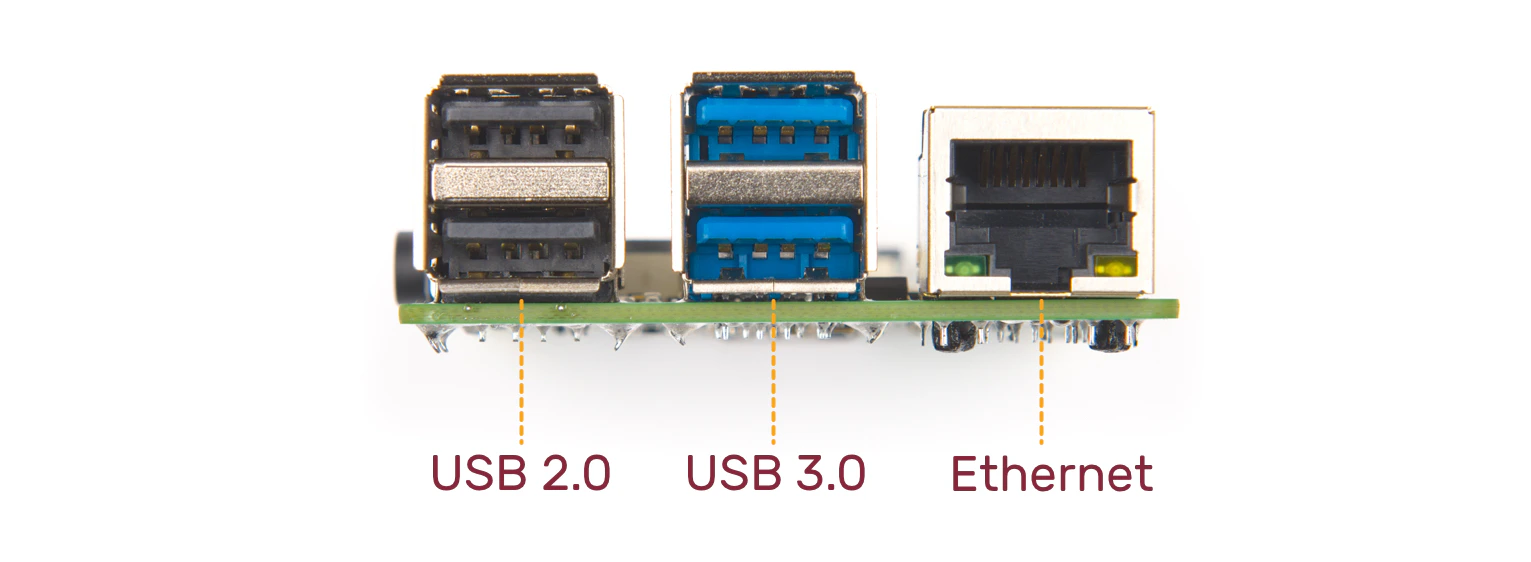
      <Tab title="USB-Typ A">
        <Frame caption="Kameras an den USB-Port anschließen">
          <img src="https://mintcdn.com/deepwaterexplorationinc/PpwtoMTlxduUAF0D/dwe-os/guides/images/rpi4-usb-usb-eth.jpg?fit=max&auto=format&n=PpwtoMTlxduUAF0D&q=85&s=fe61ed0c86806da2eecadd9b7122c8df" width="1531" height="562" data-path="dwe-os/guides/images/rpi4-usb-usb-eth.jpg" />
        </Frame>
      </Tab>

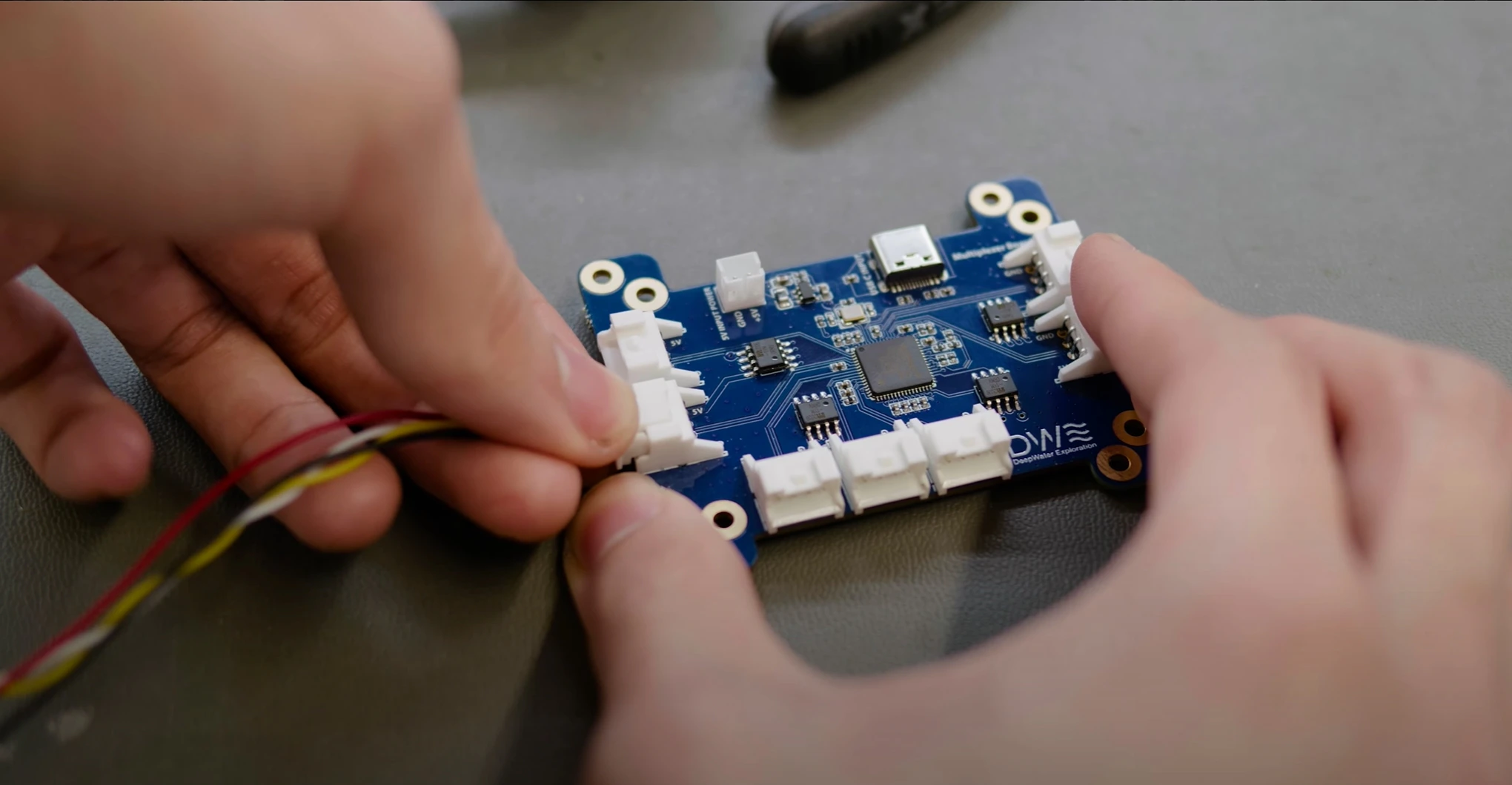
      <Tab title="7-Port-Multiplexer-Hub">
        <Frame caption="Kameras an den 7-Port-Multiplexer anschließen">
          <img src="https://mintcdn.com/deepwaterexplorationinc/PpwtoMTlxduUAF0D/dwe-os/guides/images/JST-connect-mux.jpg?fit=max&auto=format&n=PpwtoMTlxduUAF0D&q=85&s=49d32a5c7d428b3bae171afb3055cd7b" width="2040" height="1059" data-path="dwe-os/guides/images/JST-connect-mux.jpg" />
        </Frame>

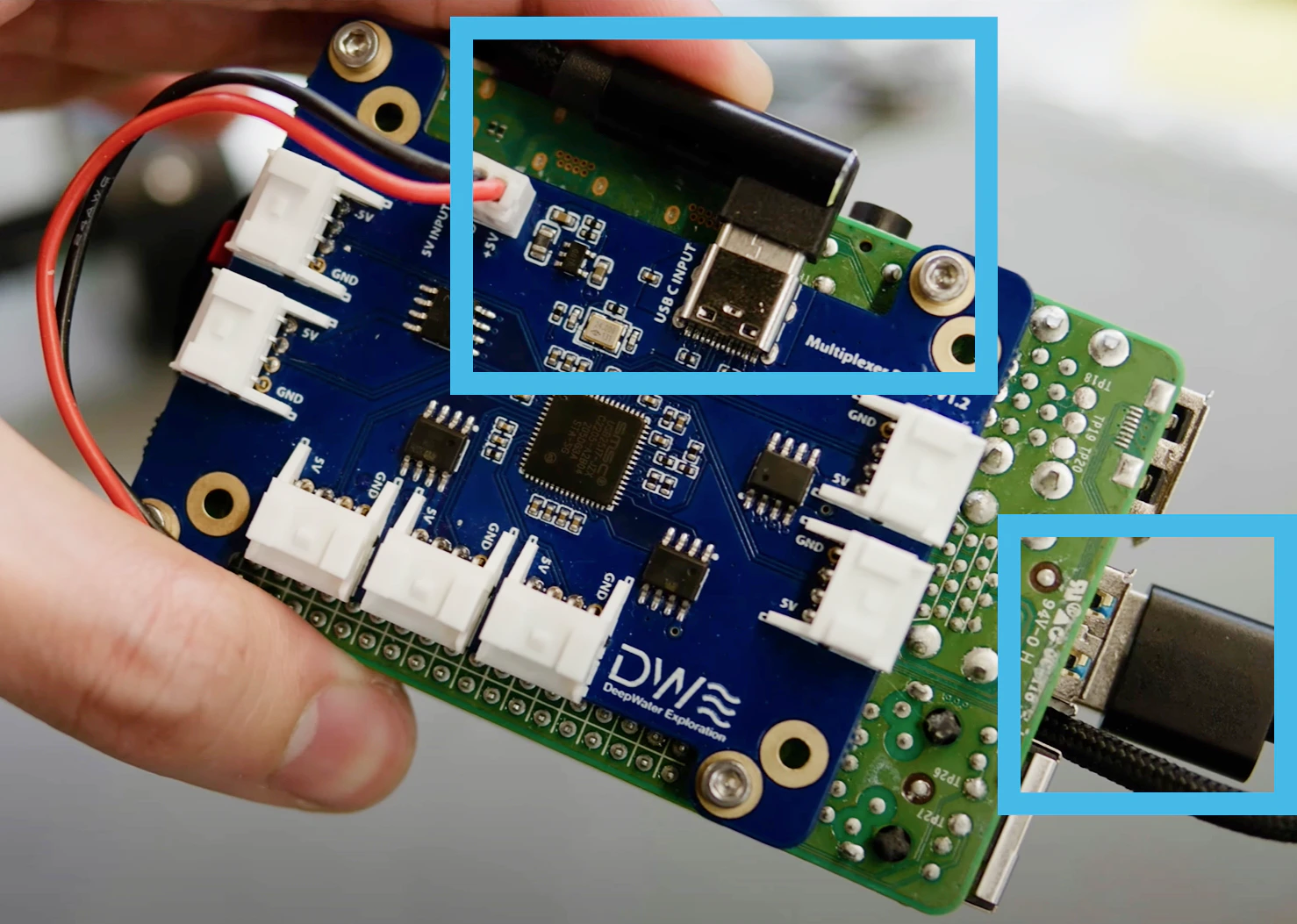
        <Frame caption="7-Port-Multiplexer über Typ-C mit dem RPi verbinden">
          <img src="https://mintcdn.com/deepwaterexplorationinc/PpwtoMTlxduUAF0D/dwe-os/guides/images/Mux-USB-Connect.png?fit=max&auto=format&n=PpwtoMTlxduUAF0D&q=85&s=5b30e8e54b9331ccda7349ca4734448b" width="1478" height="1053" data-path="dwe-os/guides/images/Mux-USB-Connect.png" />
        </Frame>
      </Tab>
    </Tabs>
  </Step>

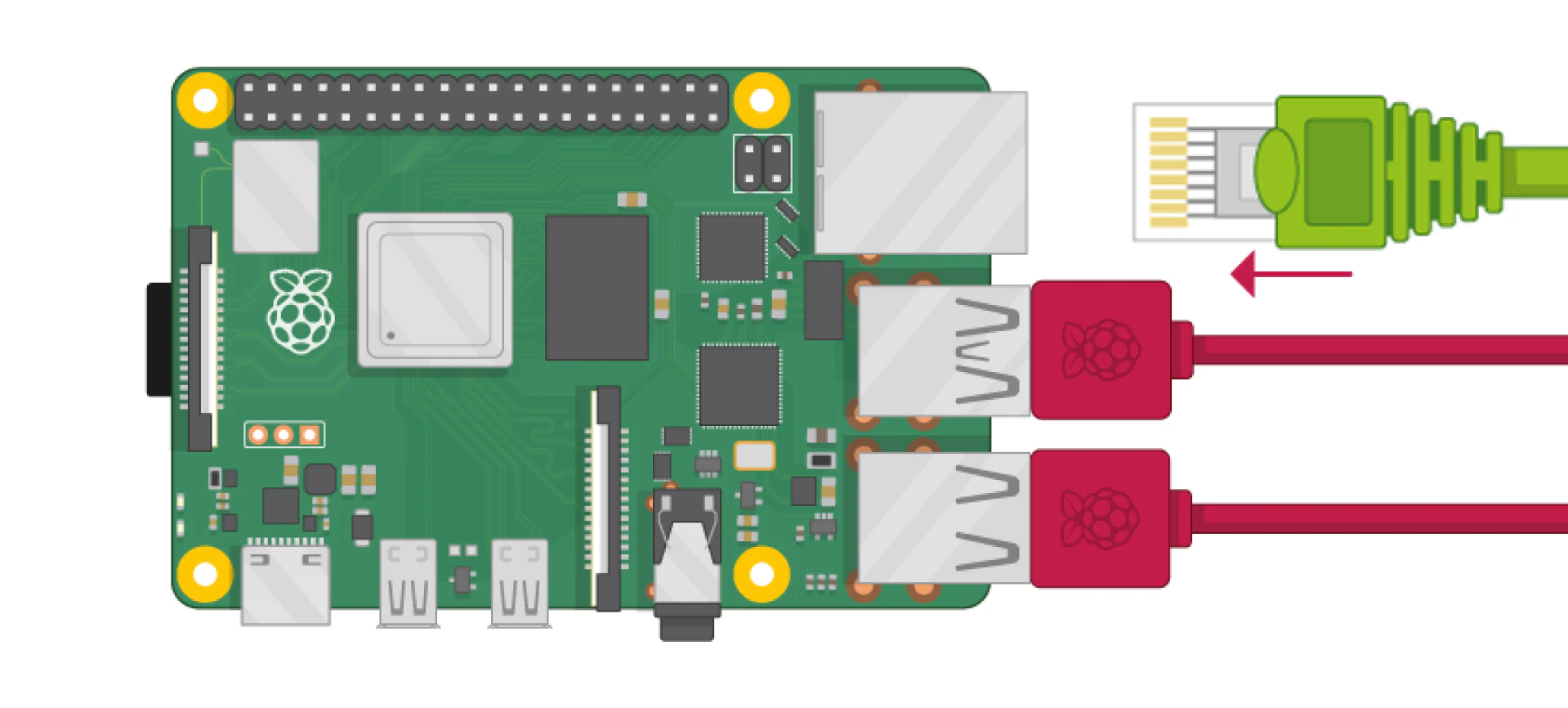
  <Step title="Ethernet-Kabel mit dem Gerät verbinden">
    <Frame>
      <img src="https://mintcdn.com/deepwaterexplorationinc/PpwtoMTlxduUAF0D/dwe-os/guides/images/RPi-4-Ethernet.jpg?fit=max&auto=format&n=PpwtoMTlxduUAF0D&q=85&s=19a3a0e9532780510eedd7f9b87573f4" width="1919" height="866" data-path="dwe-os/guides/images/RPi-4-Ethernet.jpg" />
    </Frame>
  </Step>

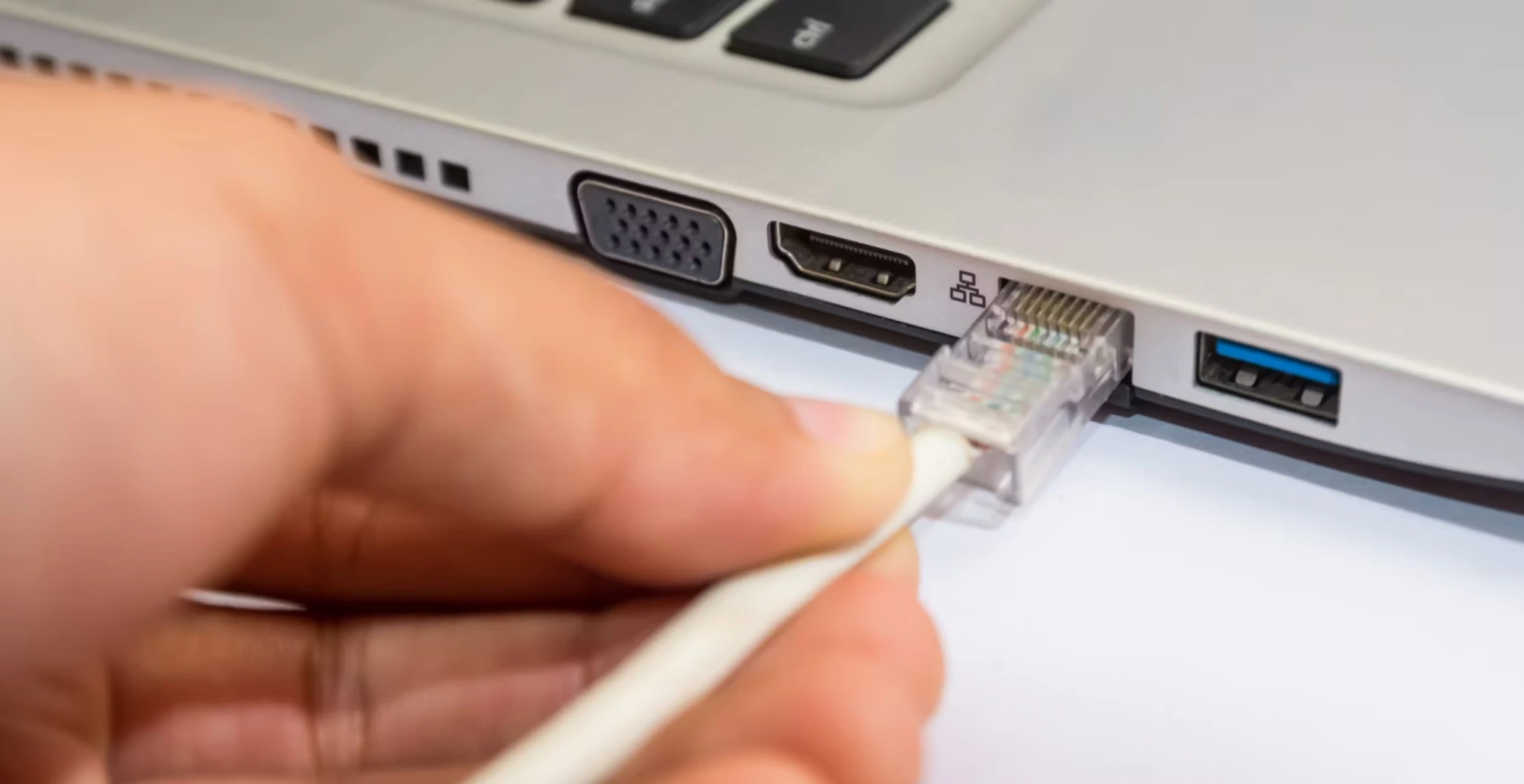
  <Step title="Ethernet-Kabel mit Ihrem Laptop/PC verbinden">
    <Frame>
      <img src="https://mintcdn.com/deepwaterexplorationinc/PpwtoMTlxduUAF0D/dwe-os/guides/images/PC-Ethernet.jpg?fit=max&auto=format&n=PpwtoMTlxduUAF0D&q=85&s=d250b00f7dc5ca0fae8ed996412d211f" width="2041" height="1050" data-path="dwe-os/guides/images/PC-Ethernet.jpg" />
    </Frame>
  </Step>

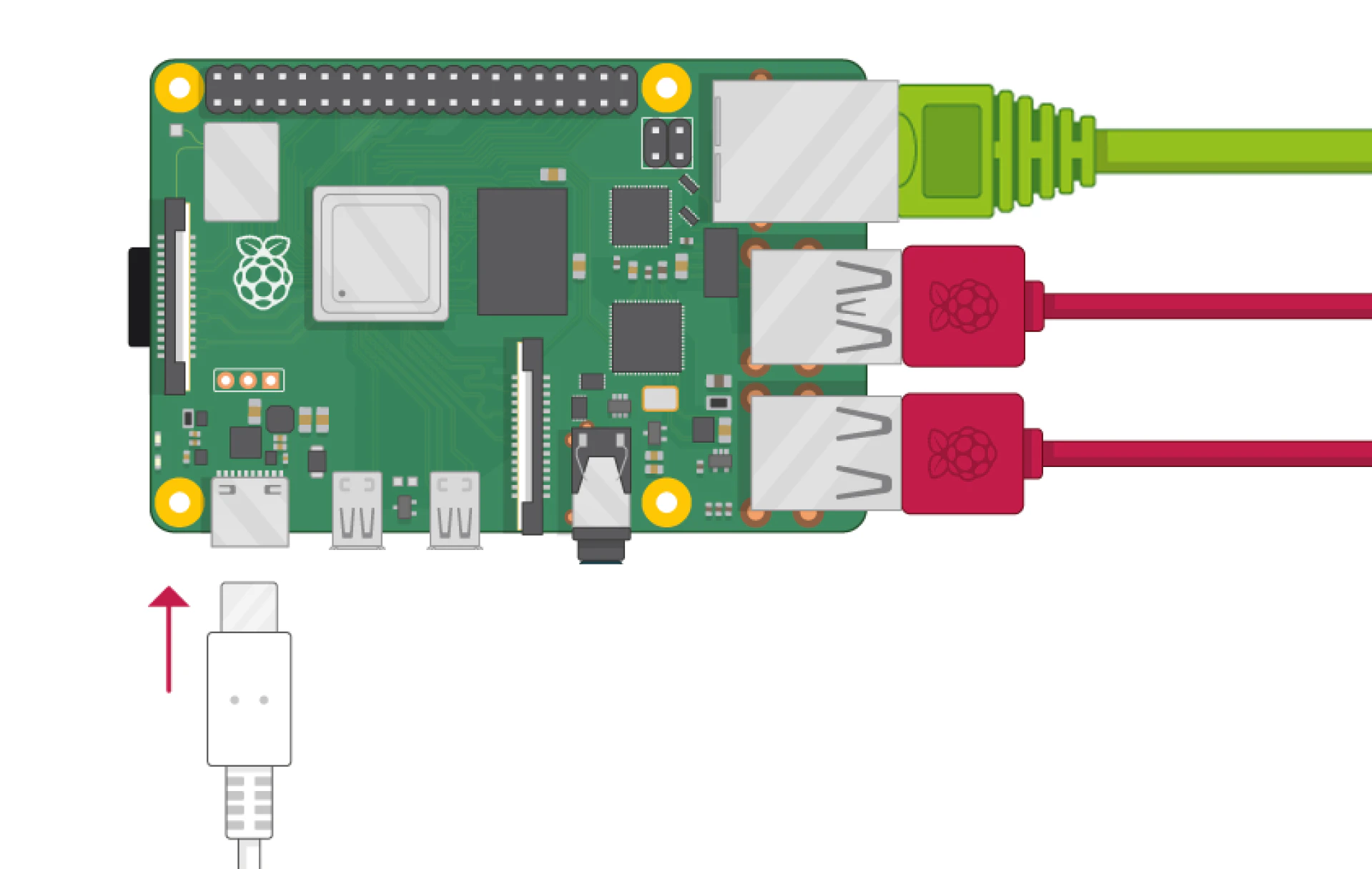
  <Step title="Gerät einschalten">
    <Frame caption="Verbinden Sie Ihr Gerät mit der Stromversorgung">
      <img src="https://mintcdn.com/deepwaterexplorationinc/PpwtoMTlxduUAF0D/dwe-os/guides/images/RPi-4-Power.jpg?fit=max&auto=format&n=PpwtoMTlxduUAF0D&q=85&s=8bb977039fd8c24ad045c16294f71fab" width="1919" height="1215" data-path="dwe-os/guides/images/RPi-4-Power.jpg" />
    </Frame>
  </Step>
</Steps>

<Card title="dweOS Kamera-Streaming-Einrichtung" icon="link" href="/de/dwe-os/pages/streaming">
  Folgen Sie dieser Anleitung, um eine oder mehrere Kameras zwischen Ihren Geräten zu streamen.
</Card>