> ## Documentation Index
> Fetch the complete documentation index at: https://docs.dwe.ai/llms.txt
> Use this file to discover all available pages before exploring further.
# Zur dweOS-Startseite gelangen
> Diese Anleitung hilft Ihnen dabei, zur Startseite von dweOS zu gelangen.
### dweOS installieren
Falls Sie dweOS noch nicht installiert haben, installieren Sie es auf Ihrem bestehenden Linux-System oder Raspberry Pi.
Sobald Sie die Installation von **dweOS** über die Kommandozeile abgeschlossen haben, können Sie auf die grafische Oberfläche über jeden modernen Webbrowser zugreifen.
Verwenden Sie je nach Standort von dweOS relativ zu Ihrem aktuellen Gerät eine der beiden folgenden Methoden.
## Verbindungsmethoden
### 1. Lokaler Zugriff
Wenn Sie am selben Rechner sitzen, auf dem dweOS installiert wurde, können Sie die Startseite über die lokale Loopback-Adresse erreichen.
* **URL:** `http://localhost`
* **Port:** 80 (Standard)
Da dweOS auf dem Standard-HTTP-Port (80) läuft, müssen Sie die Portnummer nicht in Ihren Browser eingeben. `http://localhost` genügt!
***
### 2. Remote-Zugriff (Netzwerk)
Wenn dweOS auf einem separaten Gerät (wie einem Server, Raspberry Pi oder einer dedizierten Workstation) in Ihrem lokalen Netzwerk installiert ist, benötigen Sie die IP-Adresse dieses Geräts.
1. **Ermitteln Sie die IP-Adresse** des Host-Rechners (z. B. mit `hostname -I` oder `ifconfig` unter Linux).
2. **Geben Sie die IP** in die Adressleiste Ihres Browsers ein.
| Einrichtungstyp | Adressformat |
| :-------------- | :---------------------------------------- |
| **Standard-IP** | `http://192.168.1.XX` |
| **Hostname** | `http://dweos.local` (falls konfiguriert) |
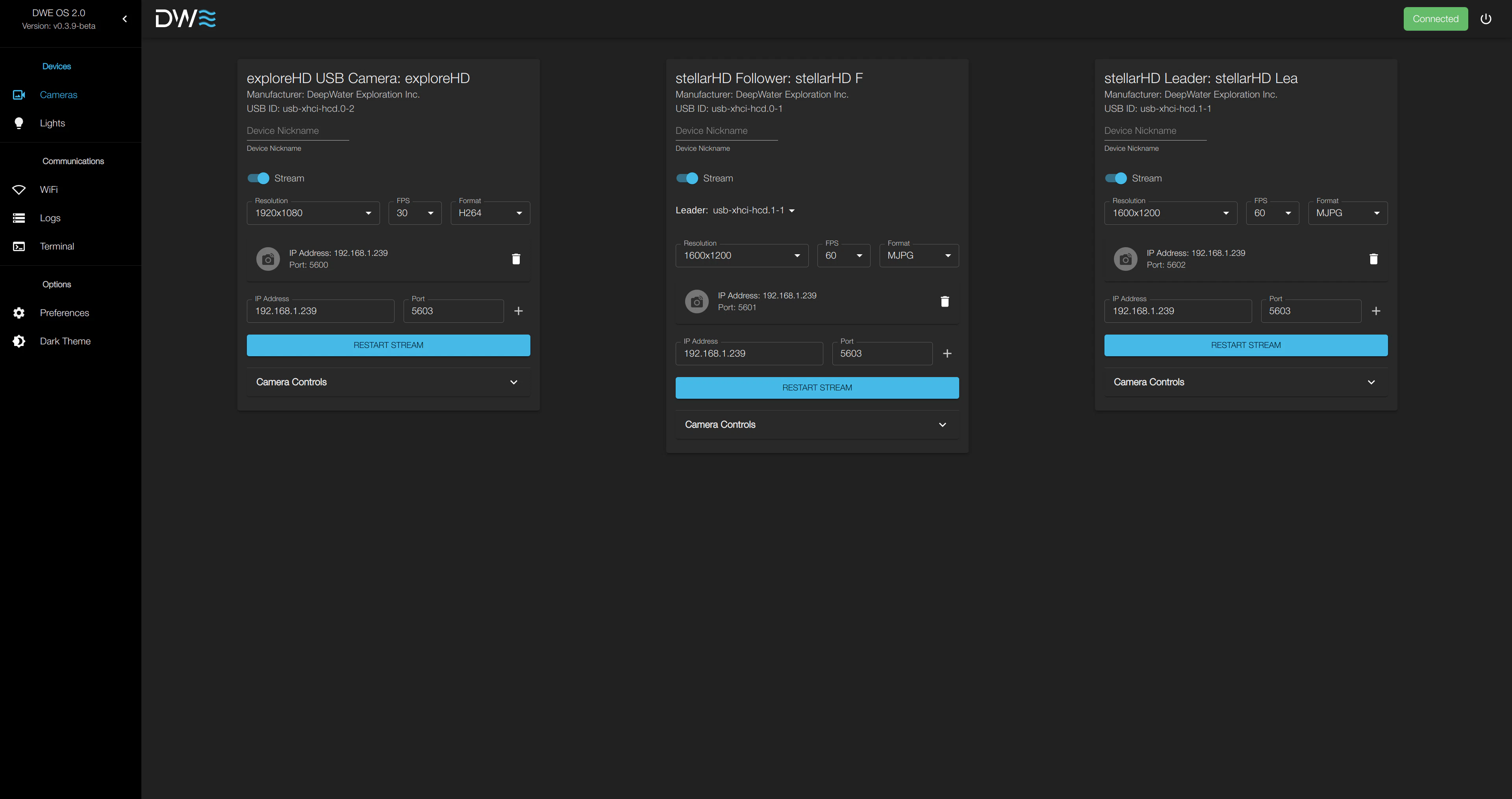
## Erfolgreich
Sobald Sie die Startseite von dweOS erreichen, können Sie mit dem Streaming von Videos Ihrer Kameras beginnen!
 ***
## Fehlerbehebung
### Einen Assistenten fragen
**Original source prompt (English):**
I am having trouble accessing the dweOS Home Page. I need you to act as a technical support engineer specialized in dweOS.
Your Source Material: > Please use the official documentation at [https://docs.dwe.ai/dwe-os/guides/quickstart.md](https://docs.dwe.ai/dwe-os/guides/quickstart.md) to guide your troubleshooting.
Your Instructions:
* Do not provide a generic list of fixes yet.
* Instead, start by asking me the necessary diagnostic questions (one or two at a time) to understand my specific setup (e.g., Installation method, Local vs. Remote access, and specific error messages).
* Once you have my details, cross-reference them with the Troubleshooting Connectivity section of the documentation.
* Guide me step-by-step through checking my service status, firewall settings, and port conflicts until the page loads.
Please start by introducing yourself as the dweOS Support Assistant and ask me the first set of questions you need to help me.
**Response language:** Regardless of the language of this prompt, please provide all of your responses in German (Deutsch).
Chatten Sie mit Google Gemini.
Chatten Sie mit Claude.
Chatten Sie mit ChatGPT.
### Häufig übersehen
Falls die Seite nicht geladen werden kann, überprüfen Sie bitte Folgendes:
Stellen Sie sicher, dass der dweOS-Prozess tatsächlich in Ihrem Terminal läuft. Suchen Sie in Ihren Logs nach einer Meldung wie „Server started" oder „Listening on port 80".
Wenn Sie remote zugreifen, stellen Sie sicher, dass die Firewall Ihres Systems eingehenden Datenverkehr auf **Port 80** zulässt.
Stellen Sie sicher, dass kein anderer Webserver (wie Apache oder Nginx) bereits Port 80 auf diesem Gerät verwendet.
***
## Fehlerbehebung
### Einen Assistenten fragen
**Original source prompt (English):**
I am having trouble accessing the dweOS Home Page. I need you to act as a technical support engineer specialized in dweOS.
Your Source Material: > Please use the official documentation at [https://docs.dwe.ai/dwe-os/guides/quickstart.md](https://docs.dwe.ai/dwe-os/guides/quickstart.md) to guide your troubleshooting.
Your Instructions:
* Do not provide a generic list of fixes yet.
* Instead, start by asking me the necessary diagnostic questions (one or two at a time) to understand my specific setup (e.g., Installation method, Local vs. Remote access, and specific error messages).
* Once you have my details, cross-reference them with the Troubleshooting Connectivity section of the documentation.
* Guide me step-by-step through checking my service status, firewall settings, and port conflicts until the page loads.
Please start by introducing yourself as the dweOS Support Assistant and ask me the first set of questions you need to help me.
**Response language:** Regardless of the language of this prompt, please provide all of your responses in German (Deutsch).
Chatten Sie mit Google Gemini.
Chatten Sie mit Claude.
Chatten Sie mit ChatGPT.
### Häufig übersehen
Falls die Seite nicht geladen werden kann, überprüfen Sie bitte Folgendes:
Stellen Sie sicher, dass der dweOS-Prozess tatsächlich in Ihrem Terminal läuft. Suchen Sie in Ihren Logs nach einer Meldung wie „Server started" oder „Listening on port 80".
Wenn Sie remote zugreifen, stellen Sie sicher, dass die Firewall Ihres Systems eingehenden Datenverkehr auf **Port 80** zulässt.
Stellen Sie sicher, dass kein anderer Webserver (wie Apache oder Nginx) bereits Port 80 auf diesem Gerät verwendet.