> ## Documentation Index
> Fetch the complete documentation index at: https://docs.dwe.ai/llms.txt
> Use this file to discover all available pages before exploring further.

# Desktop-Netzwerkeinrichtung

> Diese Anleitung hilft Ihnen dabei, eine direkte Verbindung zwischen Ihrem Fahrzeug/System und Ihrem Laptop/PC oder einem anderen Desktop-Computer einzurichten.

<Note>
  Stellen Sie sicher, dass Sie Ihr Fahrzeug/System direkt mit einem Ethernet-Anschluss
  Ihres Laptops/PCs verbinden.
</Note>

## Geräte-Ethernet konfigurieren

Dieser Schritt ist erforderlich, um die IP Ihres Geräts im lokalen Netzwerk festzulegen, das der Raspberry Pi über Ethernet bereitstellt.

<Tabs>
  <Tab title="Windows">
    <Steps>
      <Step>
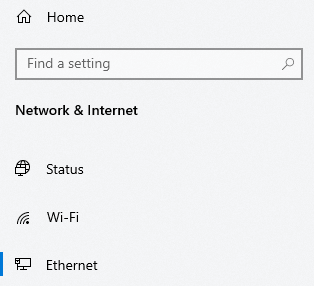
        Unter **Einstellungen/Netzwerk & Internet** wählen Sie **Ethernet**.

        <Frame>
          <img src="https://mintcdn.com/deepwaterexplorationinc/PpwtoMTlxduUAF0D/dwe-os/guides/images/desktop-network-setup/windows/network.png?fit=max&auto=format&n=PpwtoMTlxduUAF0D&q=85&s=1c119ac65c85a2620358740ccda88908" width="314" height="286" data-path="dwe-os/guides/images/desktop-network-setup/windows/network.png" />
        </Frame>
      </Step>

      <Step>
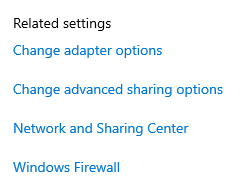
        Wählen Sie rechts unter **Verwandte Einstellungen** `Adapteroptionen ändern`.

        <Frame>
          <img src="https://mintcdn.com/deepwaterexplorationinc/PpwtoMTlxduUAF0D/dwe-os/guides/images/desktop-network-setup/windows/adapter_options.png?fit=max&auto=format&n=PpwtoMTlxduUAF0D&q=85&s=9ad240fbe4d5895950e5c4d3d268ce6a" width="251" height="192" data-path="dwe-os/guides/images/desktop-network-setup/windows/adapter_options.png" />
        </Frame>
      </Step>

      <Step>
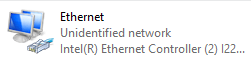
        Suchen Sie den Adapter mit dem Namen `Ethernet` und dem Untertitel `Nicht identifiziertes Netzwerk`.

        <Frame>
          <img src="https://mintcdn.com/deepwaterexplorationinc/PpwtoMTlxduUAF0D/dwe-os/guides/images/desktop-network-setup/windows/adapter.png?fit=max&auto=format&n=PpwtoMTlxduUAF0D&q=85&s=260cdb758ce555e30fe0916a757b1154" width="251" height="63" data-path="dwe-os/guides/images/desktop-network-setup/windows/adapter.png" />
        </Frame>
      </Step>

      <Step>
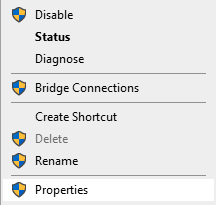
        Klicken Sie mit der rechten Maustaste auf den Adapter und wählen Sie `Eigenschaften`.

        <Frame>
          <img src="https://mintcdn.com/deepwaterexplorationinc/PpwtoMTlxduUAF0D/dwe-os/guides/images/desktop-network-setup/windows/right-click-adapter.png?fit=max&auto=format&n=PpwtoMTlxduUAF0D&q=85&s=d7d922cd43863c3dca561582f2f55c8a" width="216" height="205" data-path="dwe-os/guides/images/desktop-network-setup/windows/right-click-adapter.png" />
        </Frame>
      </Step>

      <Step>
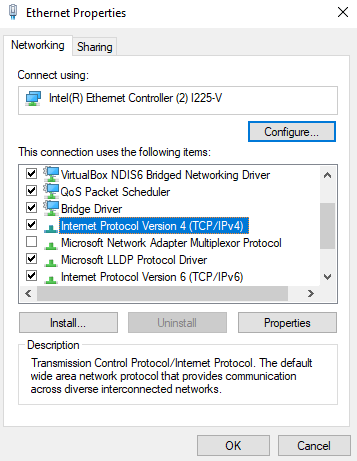
        Suchen Sie `Internetprotokoll Version 4 (TCP/IPv4)` und wählen Sie `Eigenschaften`.

        <Frame>
          <img src="https://mintcdn.com/deepwaterexplorationinc/PpwtoMTlxduUAF0D/dwe-os/guides/images/desktop-network-setup/windows/properties.png?fit=max&auto=format&n=PpwtoMTlxduUAF0D&q=85&s=2fb8e86ec8dbe3d7f46b780e9b0666e2" width="357" height="461" data-path="dwe-os/guides/images/desktop-network-setup/windows/properties.png" />
        </Frame>
      </Step>

      <Step>
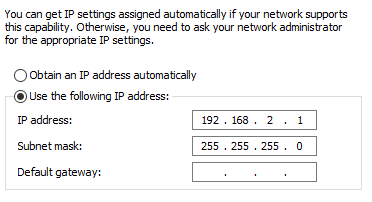
        Bearbeiten Sie das Menü so, dass es wie folgt aussieht:

        <Frame>
          <img src="https://mintcdn.com/deepwaterexplorationinc/PpwtoMTlxduUAF0D/dwe-os/guides/images/desktop-network-setup/windows/settings.png?fit=max&auto=format&n=PpwtoMTlxduUAF0D&q=85&s=82513e9541fc15b2567a8d63d0e001c4" width="372" height="202" data-path="dwe-os/guides/images/desktop-network-setup/windows/settings.png" />
        </Frame>
      </Step>

      <Step>
        Klicken Sie auf `OK`, um die Änderungen zu übernehmen. Dadurch sollte Ihr Pi Ihr Windows-Gerät unter der richtigen IP-Adresse erkennen und Daten dorthin streamen können.
      </Step>
    </Steps>
  </Tab>

  <Tab title="Linux">
    <Note>
      Diese Anweisungen gelten für `Ubuntu 22.04`, können jedoch auf die meisten Linux-Distributionen übertragen werden.
    </Note>

    <Steps>
      <Step>
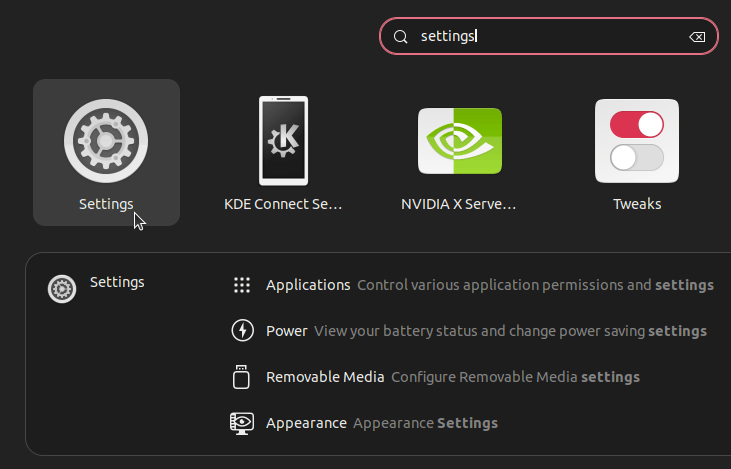
        Suchen Sie nach **Einstellungen**.

        <Frame>
          <img width="500px" src="https://mintcdn.com/deepwaterexplorationinc/PpwtoMTlxduUAF0D/dwe-os/guides/images/desktop-network-setup/ubuntu/settings.png?fit=max&auto=format&n=PpwtoMTlxduUAF0D&q=85&s=c59cebe7f13f002b78cc980e5d6eeda1" data-path="dwe-os/guides/images/desktop-network-setup/ubuntu/settings.png" />
        </Frame>
      </Step>

      <Step>
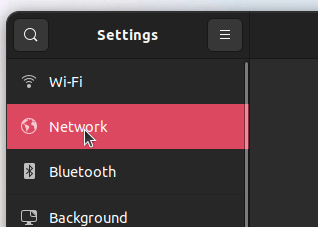
        Wählen Sie **Netzwerk**.

        <Frame>
          <img src="https://mintcdn.com/deepwaterexplorationinc/PpwtoMTlxduUAF0D/dwe-os/guides/images/desktop-network-setup/ubuntu/network.png?fit=max&auto=format&n=PpwtoMTlxduUAF0D&q=85&s=58e3bba2b494d24d67fb2bd0a97aad00" width="318" height="227" data-path="dwe-os/guides/images/desktop-network-setup/ubuntu/network.png" />
        </Frame>
      </Step>

      <Step>
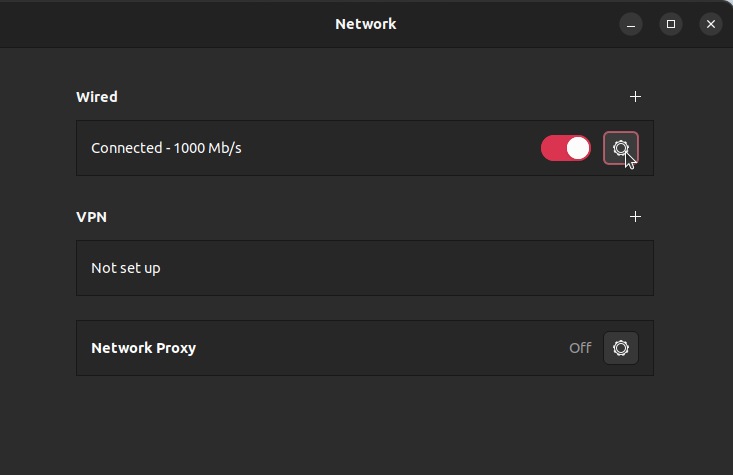
        Wählen Sie unter **Kabelgebunden** das Einstellungs-/Zahnradsymbol.

        <Frame>
          <img width="500px" src="https://mintcdn.com/deepwaterexplorationinc/PpwtoMTlxduUAF0D/dwe-os/guides/images/desktop-network-setup/ubuntu/wired.png?fit=max&auto=format&n=PpwtoMTlxduUAF0D&q=85&s=ec6da17db99bba5bc3c4b9a1360f863f" data-path="dwe-os/guides/images/desktop-network-setup/ubuntu/wired.png" />
        </Frame>
      </Step>

      <Step>
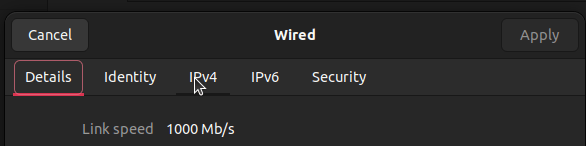
        Wählen Sie oben den Reiter **IPv4** aus.

        <Frame>
          <img src="https://mintcdn.com/deepwaterexplorationinc/PpwtoMTlxduUAF0D/dwe-os/guides/images/desktop-network-setup/ubuntu/ipv4_tab.png?fit=max&auto=format&n=PpwtoMTlxduUAF0D&q=85&s=8c1323132e22fcedc2094b1919febac4" width="586" height="146" data-path="dwe-os/guides/images/desktop-network-setup/ubuntu/ipv4_tab.png" />
        </Frame>
      </Step>

      <Step>
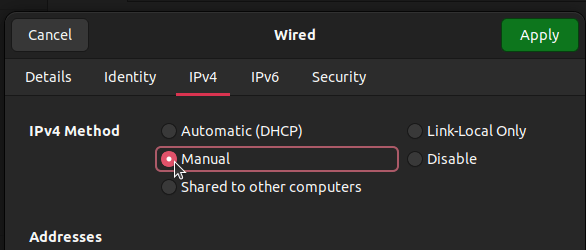
        Wählen Sie unter **IPv4-Methode** die Option **Manuell**.

        <Frame>
          <img src="https://mintcdn.com/deepwaterexplorationinc/PpwtoMTlxduUAF0D/dwe-os/guides/images/desktop-network-setup/ubuntu/manual.png?fit=max&auto=format&n=PpwtoMTlxduUAF0D&q=85&s=2367cda5fc80bb25c613f2296cc2fe1b" width="586" height="250" data-path="dwe-os/guides/images/desktop-network-setup/ubuntu/manual.png" />
        </Frame>
      </Step>

      <Step>
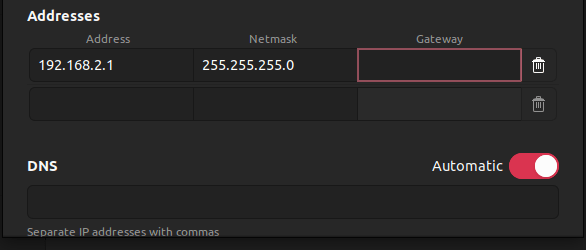
        Ändern Sie unter **Adressen** Ihre Einstellungen wie folgt:

        <Frame>
          <img src="https://mintcdn.com/deepwaterexplorationinc/PpwtoMTlxduUAF0D/dwe-os/guides/images/desktop-network-setup/ubuntu/ip_settings.png?fit=max&auto=format&n=PpwtoMTlxduUAF0D&q=85&s=69292f4c1266453f701ea2ba2407397b" width="586" height="250" data-path="dwe-os/guides/images/desktop-network-setup/ubuntu/ip_settings.png" />
        </Frame>
      </Step>

      <Step>
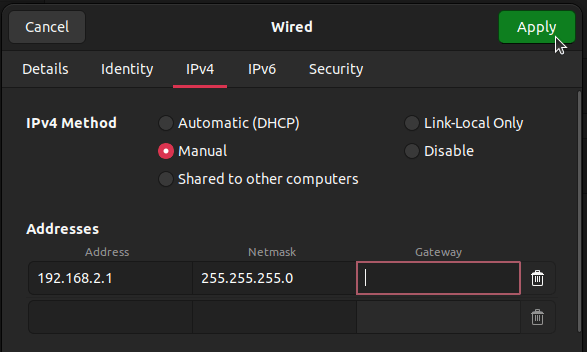
        Klicken Sie auf **Anwenden**. Dadurch sollte Ihr Pi Ihr Linux-Gerät unter der richtigen IP-Adresse erkennen.

        <Frame>
          <img src="https://mintcdn.com/deepwaterexplorationinc/PpwtoMTlxduUAF0D/dwe-os/guides/images/desktop-network-setup/ubuntu/apply.png?fit=max&auto=format&n=PpwtoMTlxduUAF0D&q=85&s=55c1f6df9c8b06d3b03c6b34706b01cb" width="587" height="352" data-path="dwe-os/guides/images/desktop-network-setup/ubuntu/apply.png" />
        </Frame>
      </Step>
    </Steps>
  </Tab>
</Tabs>

<div onClick={() => window.history.back()} onMouseEnter={(e) => e.currentTarget.firstChild.style.borderColor = '#46bae7'} onMouseLeave={(e) => e.currentTarget.firstChild.style.borderColor = ''} style={{ cursor: 'pointer', display: 'contents' }}>
  <Card title="Zurück zur vorherigen Seite" icon="u-turn-down-left" iconType="duotone">
    Diese Schaltfläche bringt Sie zurück zu der Seite, auf der Sie zuvor waren!
  </Card>
</div>