> ## Documentation Index
> Fetch the complete documentation index at: https://docs.dwe.ai/llms.txt
> Use this file to discover all available pages before exploring further.
# Coverage Mapping (VSLAM)
## Übersicht
**VSLAM ist ein Beta-Produkt.** Während wir es aktiv weiterentwickeln und testen,
können gelegentlich Fehler, Leistungseinbußen oder unerwartetes Verhalten auftreten.
Bitte senden Sie Fehlerberichte und Funktionswünsche an unser Team unter [support@dwe.ai](mailto:support@dwe.ai).
DeepWater Desktop kann automatisch eine dichte Rekonstruktion Ihrer Umgebung erstellen, die für Live-Coverage-Mapping und Messungen nützlich ist.
## Voraussetzungen
* SVC Pro Modul – mit dweOS Pro
* Topside-Computer/Laptop – mit DeepWater Desktop
## Startparameter
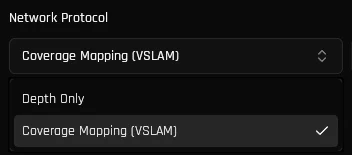
Öffnen Sie den Dialog „Add Stream", wählen Sie Ihre Kameras aus und stellen Sie das Netzwerkprotokoll auf Coverage Mapping um. Informationen dazu finden Sie in [unserem Schnellstart-Leitfaden](/de/dw-desktop/quickstart).
 Bleiben Sie bei den Standardparametern, um das beste Out-of-the-Box-Erlebnis
zu erhalten. Manuelle Feinabstimmung ist vollständig optional und ist der
fortgeschrittenen Leistungsoptimierung vorbehalten.
Die VSLAM-Tracking-Leistung kann durch Anpassen der Tracking- und Voxelfilter-Parameter für Ihre Umgebung optimiert werden.
Referenz zur Feinabstimmung der VSLAM-Tracking- und Voxelfilter-Parameter.
Klicken Sie auf die Schaltfläche „Start Stream". Sobald der Stream gestartet ist, beginnt DeepWater Desktop mit der Verarbeitung Ihrer Daten.
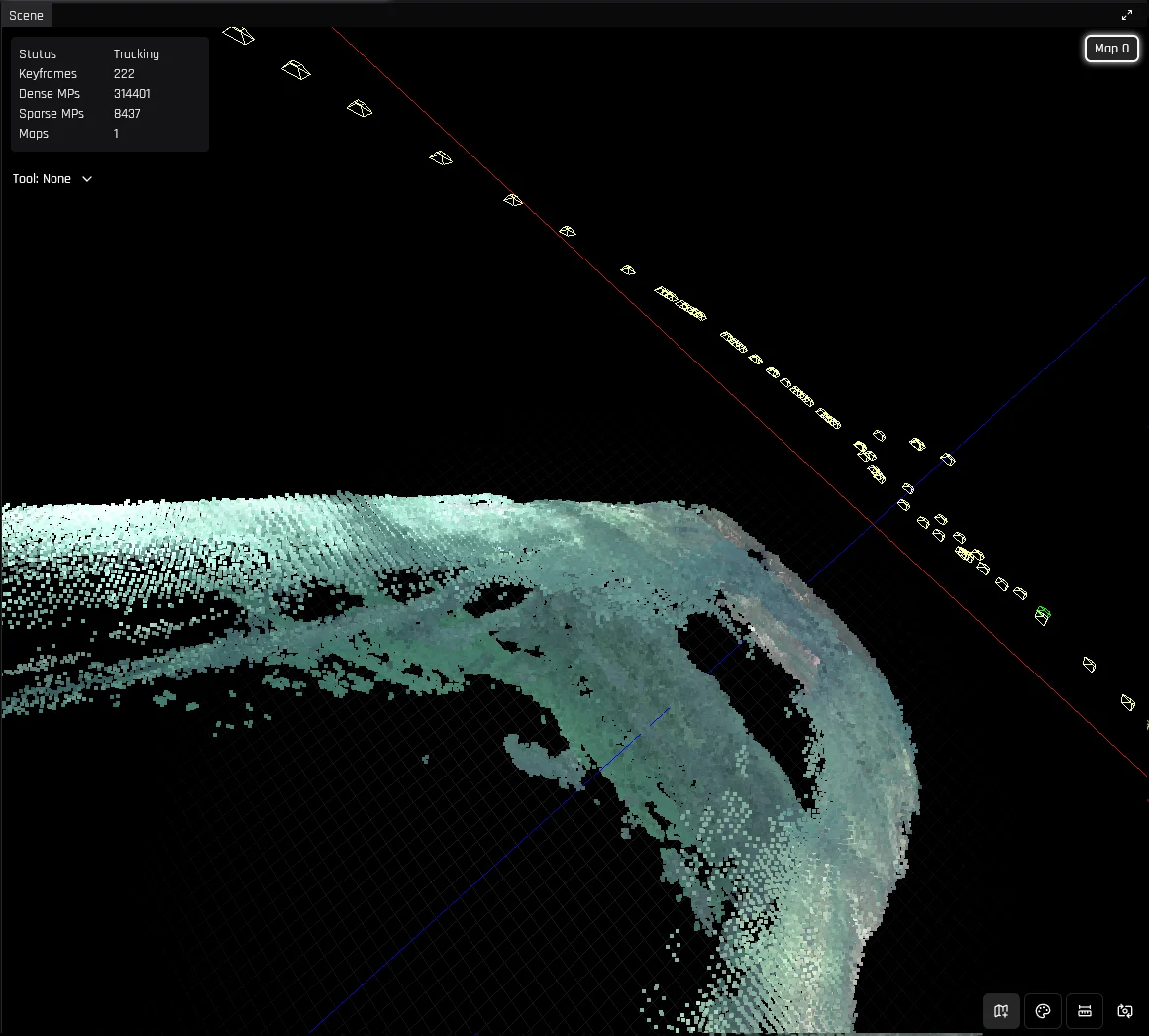
Sie sollten nun sehen, wie eine 3D-Punktwolke erzeugt wird, während sich Ihre Kamera bewegt.
Wenn Sie die Daten nachbearbeiten möchten, starten Sie hier ebenfalls eine Aufzeichnung.
## Loop-Closures
Alle SLAM-Systeme akkumulieren im Laufe der Zeit Fehler. Um dies zu korrigieren, verwenden wir das Konzept der Loop-Closures – das Betrachten desselben Ortes aus derselben Pose zu unterschiedlichen Zeitpunkten.
DeepWater Desktop erkennt Loop-Closures automatisch und passt zuvor gemessene Posen und Punktwolken entsprechend an.
Um eine Loop-Closure auszulösen, kehren Sie einfach zu einer vorherigen Pose zurück und blicken Sie in dieselbe Richtung. Eine Meldung erscheint in der rechten unteren Ecke:
Bleiben Sie bei den Standardparametern, um das beste Out-of-the-Box-Erlebnis
zu erhalten. Manuelle Feinabstimmung ist vollständig optional und ist der
fortgeschrittenen Leistungsoptimierung vorbehalten.
Die VSLAM-Tracking-Leistung kann durch Anpassen der Tracking- und Voxelfilter-Parameter für Ihre Umgebung optimiert werden.
Referenz zur Feinabstimmung der VSLAM-Tracking- und Voxelfilter-Parameter.
Klicken Sie auf die Schaltfläche „Start Stream". Sobald der Stream gestartet ist, beginnt DeepWater Desktop mit der Verarbeitung Ihrer Daten.
Sie sollten nun sehen, wie eine 3D-Punktwolke erzeugt wird, während sich Ihre Kamera bewegt.
Wenn Sie die Daten nachbearbeiten möchten, starten Sie hier ebenfalls eine Aufzeichnung.
## Loop-Closures
Alle SLAM-Systeme akkumulieren im Laufe der Zeit Fehler. Um dies zu korrigieren, verwenden wir das Konzept der Loop-Closures – das Betrachten desselben Ortes aus derselben Pose zu unterschiedlichen Zeitpunkten.
DeepWater Desktop erkennt Loop-Closures automatisch und passt zuvor gemessene Posen und Punktwolken entsprechend an.
Um eine Loop-Closure auszulösen, kehren Sie einfach zu einer vorherigen Pose zurück und blicken Sie in dieselbe Richtung. Eine Meldung erscheint in der rechten unteren Ecke:
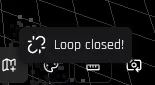 Sie zeigt an, dass eine Loop-Closure stattgefunden hat, gefolgt von einer
globalen Anpassung der Punktwolke und der vorherigen Posen.
Sie zeigt an, dass eine Loop-Closure stattgefunden hat, gefolgt von einer
globalen Anpassung der Punktwolke und der vorherigen Posen.
 ## Karten
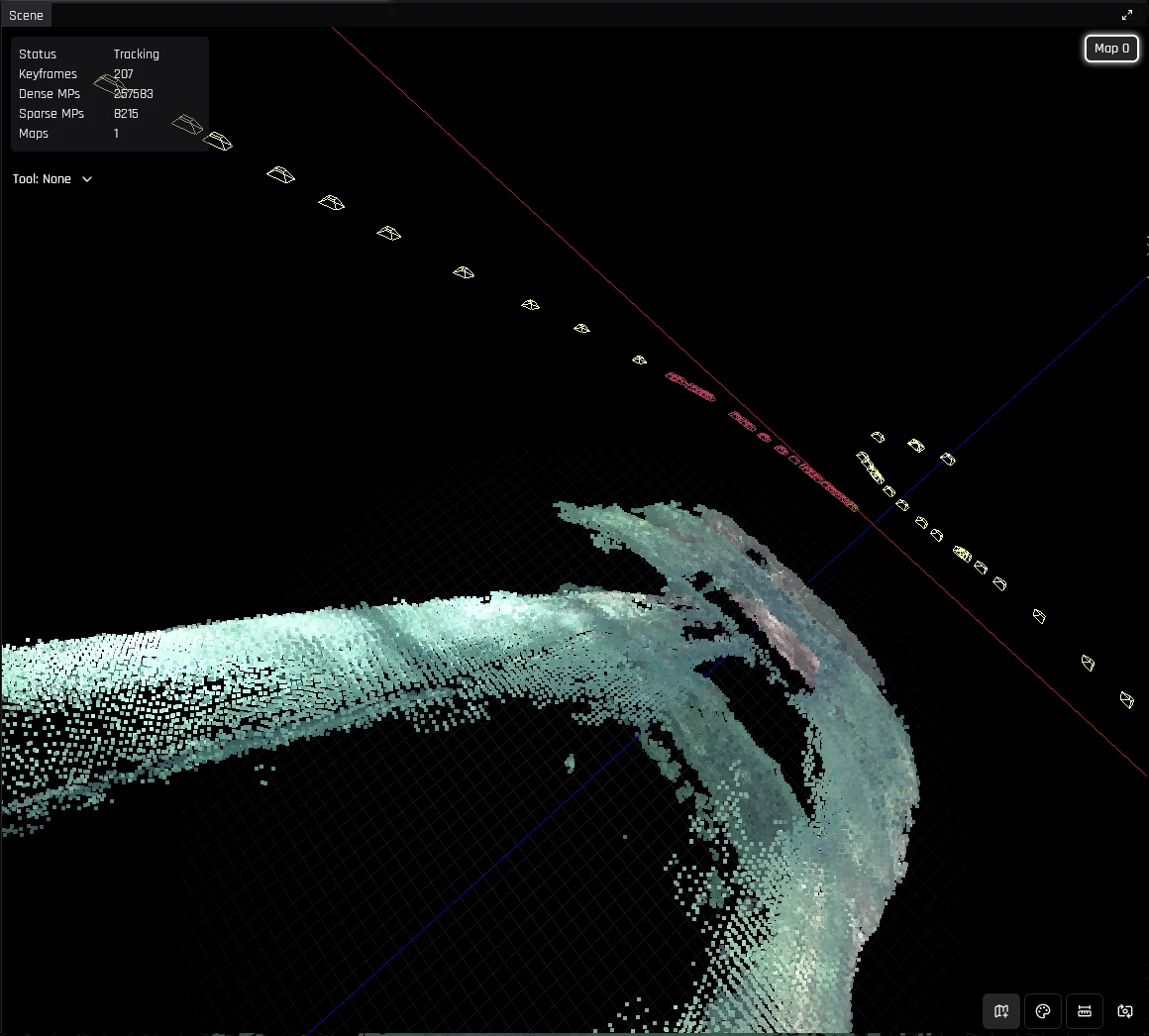
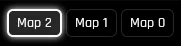
Bei einem längeren Trackingverlust erstellt das System eine neue Karte von Grund auf. Alle vorherigen Karten werden im Speicher gehalten und können durch Klicken auf ihre Beschriftungen in der oberen rechten Ecke angezeigt werden:
## Karten
Bei einem längeren Trackingverlust erstellt das System eine neue Karte von Grund auf. Alle vorherigen Karten werden im Speicher gehalten und können durch Klicken auf ihre Beschriftungen in der oberen rechten Ecke angezeigt werden:
 Machen Sie sich keine Sorgen, wenn das Tracking über kurze Zeiträume verloren geht, da Karten nach Möglichkeit automatisch zusammengeführt werden. Wenn überlappende Abschnitte erkannt werden, erhalten Sie diese Meldung:
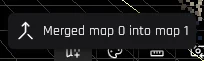 und nach kurzer Wartezeit wird die Punktwolke die Änderungen widerspiegeln.
Die automatische Kartenerstellung kann durch Drücken von Z oder der Map-Schaltfläche ein-/ausgeschaltet werden. Wenn sie deaktiviert ist, versucht das System nur, sich relativ zu vorhandenen Karten zu lokalisieren.
und nach kurzer Wartezeit wird die Punktwolke die Änderungen widerspiegeln.
Die automatische Kartenerstellung kann durch Drücken von Z oder der Map-Schaltfläche ein-/ausgeschaltet werden. Wenn sie deaktiviert ist, versucht das System nur, sich relativ zu vorhandenen Karten zu lokalisieren.
 ## Werkzeuge und Steuerung
### Navigation
Wenn die Szenenansicht fokussiert ist, verwenden Sie die folgenden Steuerelemente, um die virtuelle Kamera zu bewegen:
| Steuerung | Aktion |
| -------------------------------------------------------------- | ---------------------------- |
| W / S | Vorwärts / rückwärts bewegen |
| A / D | Nach links / rechts bewegen |
| E / Q | Nach oben / unten bewegen |
| Rechtsklick + ziehen | Ansicht schwenken |
## Werkzeuge und Steuerung
### Navigation
Wenn die Szenenansicht fokussiert ist, verwenden Sie die folgenden Steuerelemente, um die virtuelle Kamera zu bewegen:
| Steuerung | Aktion |
| -------------------------------------------------------------- | ---------------------------- |
| W / S | Vorwärts / rückwärts bewegen |
| A / D | Nach links / rechts bewegen |
| E / Q | Nach oben / unten bewegen |
| Rechtsklick + ziehen | Ansicht schwenken |
 ### Lineal
Drücken Sie Leertaste, um den Stream zu pausieren.
Drücken Sie R oder wählen Sie das Lineal-Symbol in der rechten unteren Ecke, um das Lineal-Werkzeug zu aktivieren. Wählen Sie zwei Punkte aus, um die Entfernung zwischen ihnen zu sehen.
### Farbmodus
Drücken Sie C oder wählen Sie das Farbpalettensymbol in der rechten unteren Ecke, um zwischen den Anzeigemodi Texture und Coverage zu wechseln.
### Lineal
Drücken Sie Leertaste, um den Stream zu pausieren.
Drücken Sie R oder wählen Sie das Lineal-Symbol in der rechten unteren Ecke, um das Lineal-Werkzeug zu aktivieren. Wählen Sie zwei Punkte aus, um die Entfernung zwischen ihnen zu sehen.
### Farbmodus
Drücken Sie C oder wählen Sie das Farbpalettensymbol in der rechten unteren Ecke, um zwischen den Anzeigemodi Texture und Coverage zu wechseln.
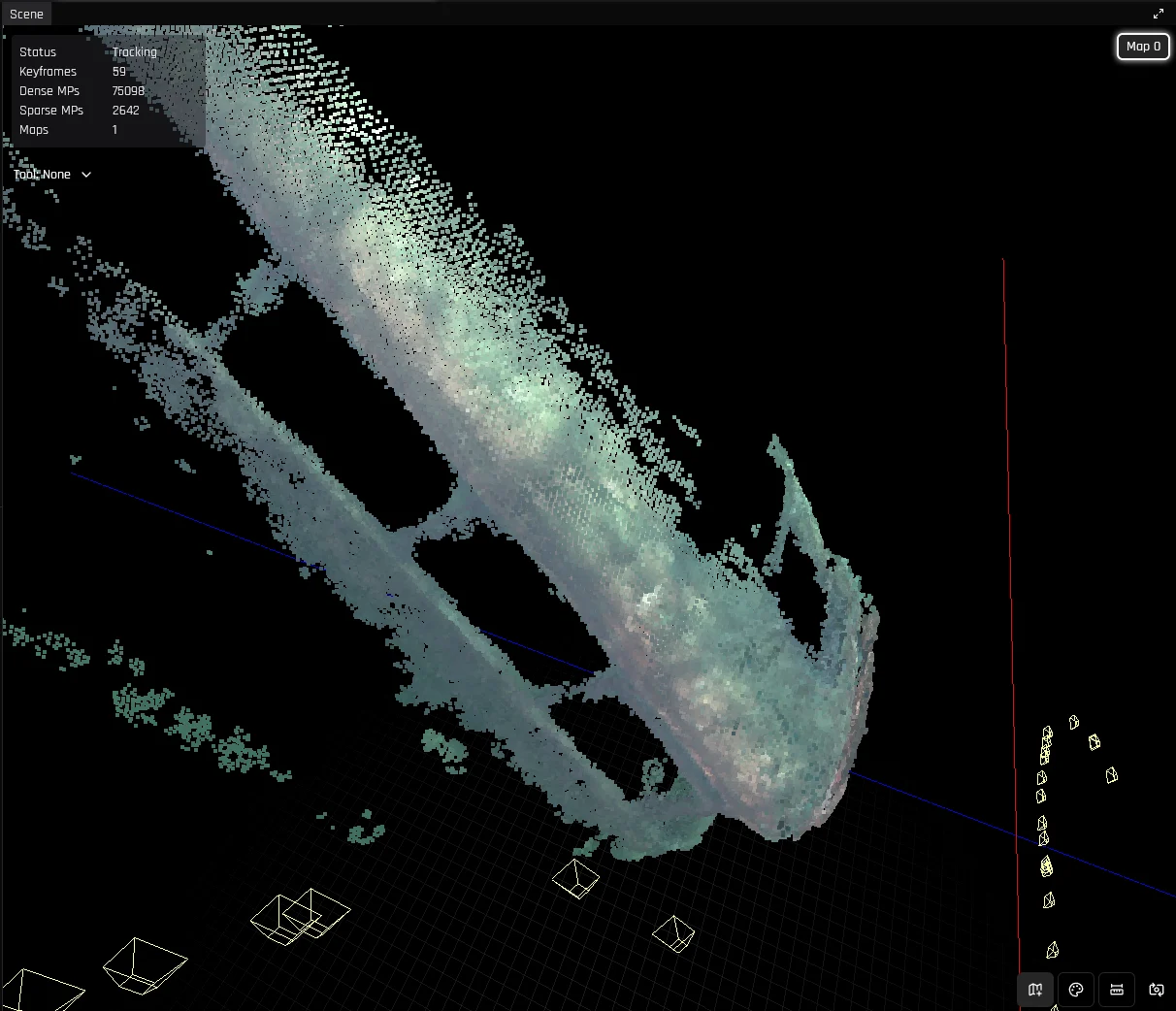
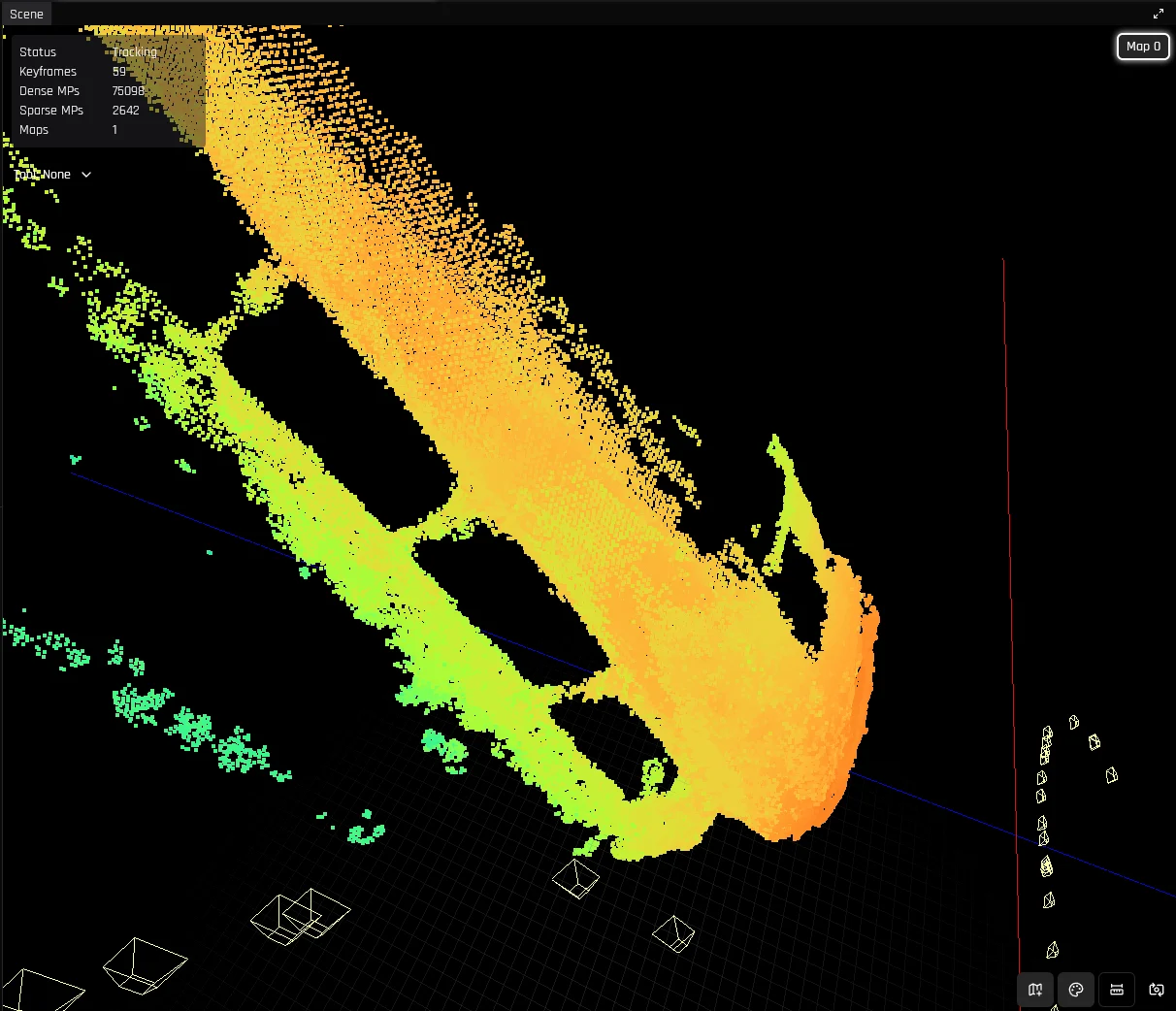 Der Coverage-Modus erleichtert es zu erkennen, welche Abschnitte an Detail mangeln.
| Farbe | Beobachtete Entfernung | Detail |
| --------------------------------------------------------------------------------- | ---------------------- | ------------------------------------------------------------------- |
| Orange Red | Aus der Nähe | Hoher Detailgrad |
| Green Blue | Aus der Ferne | Geringerer Detailgrad – ein näherer Durchgang kann von Vorteil sein |
## Fehlerbehebung
### UDP-Empfangspuffer konfigurieren
RTP-Pakete können aufgrund einer unzureichenden UDP-Empfangspuffergröße verworfen werden. Wir empfehlen, diese manuell zu erhöhen, da der Standardwert oft nicht ausreicht, um vollständige Frames korrekt zu erfassen.
Wir empfehlen, die maximale OS-Empfangspuffergröße auf 8 MB zu setzen:
```bash theme={null}
sudo sysctl -w net.core.rmem_max=8338608
sudo sysctl -w net.core.rmem_default=8338608
```
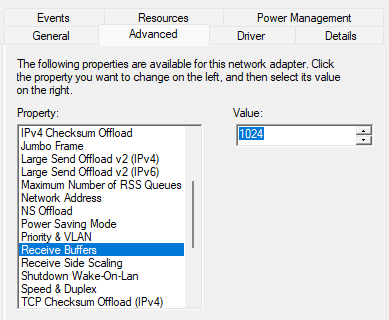
Öffnen Sie den Geräte-Manager und klicken Sie mit der rechten Maustaste auf den Netzwerkadapter, mit dem der SVC verbunden ist. Öffnen Sie die Seite „Eigenschaften".
Der Coverage-Modus erleichtert es zu erkennen, welche Abschnitte an Detail mangeln.
| Farbe | Beobachtete Entfernung | Detail |
| --------------------------------------------------------------------------------- | ---------------------- | ------------------------------------------------------------------- |
| Orange Red | Aus der Nähe | Hoher Detailgrad |
| Green Blue | Aus der Ferne | Geringerer Detailgrad – ein näherer Durchgang kann von Vorteil sein |
## Fehlerbehebung
### UDP-Empfangspuffer konfigurieren
RTP-Pakete können aufgrund einer unzureichenden UDP-Empfangspuffergröße verworfen werden. Wir empfehlen, diese manuell zu erhöhen, da der Standardwert oft nicht ausreicht, um vollständige Frames korrekt zu erfassen.
Wir empfehlen, die maximale OS-Empfangspuffergröße auf 8 MB zu setzen:
```bash theme={null}
sudo sysctl -w net.core.rmem_max=8338608
sudo sysctl -w net.core.rmem_default=8338608
```
Öffnen Sie den Geräte-Manager und klicken Sie mit der rechten Maustaste auf den Netzwerkadapter, mit dem der SVC verbunden ist. Öffnen Sie die Seite „Eigenschaften".
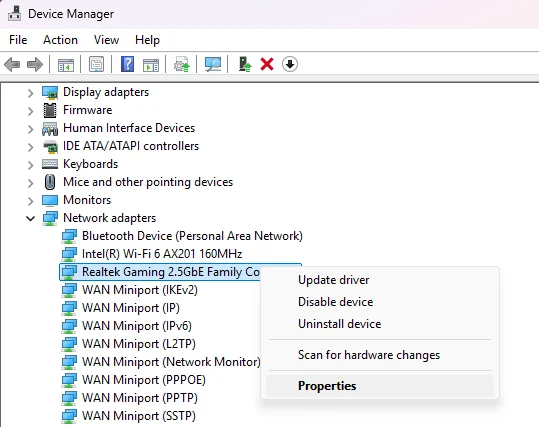 Wechseln Sie zum Reiter „Erweitert" und wählen Sie dann „Receive Buffers". Setzen Sie den Wert entweder auf 1024 oder auf den höchsten akzeptablen Wert.