> ## Documentation Index
> Fetch the complete documentation index at: https://docs.dwe.ai/llms.txt
> Use this file to discover all available pages before exploring further.
# Aufzeichnung
## Übersicht
**DeepWater Desktop ist ein Beta-Produkt.** Während wir es aktiv weiterentwickeln und testen,
können gelegentlich Fehler, Leistungseinbußen oder unerwartetes Verhalten auftreten.
Bitte senden Sie Fehlerberichte und Funktionswünsche an unser Team unter [support@dwe.ai](mailto:support@dwe.ai).
Wenn DeepWater Desktop mit einem SVC Pro verbunden ist, kann es das Gerät anweisen, Aufnahmen zu erstellen, während Video gestreamt wird.
Dieser Vorgang ist nützlich, um eine spätere Nachbearbeitung Ihrer **DWVO\***-Dateien zu ermöglichen.
Die Dateien können direkt von Ihrem SVC Pro heruntergeladen werden.
## Voraussetzungen
* SVC Pro Modul – mit dweOS Pro
* Topside-Computer/Laptop – mit DeepWater Desktop
## So zeichnen Sie in DeepWater Desktop auf
Stellen Sie sicher, dass Sie einen Stream gestartet haben, bevor Sie eine Aufzeichnung versuchen. Sehen Sie sich [unseren Schnellstart-Leitfaden](/de/dw-desktop/quickstart) an, falls Sie dies noch nicht getan haben.
Um eine Aufzeichnung zu starten, klicken Sie auf das Aufnahmesymbol oben, an der Stelle, an der zuvor die Schaltfläche zum Hinzufügen eines Streams erschien.

 Nachdem Sie eine ausreichende Menge an Aufnahmen erstellt haben, können Sie auf die quadratische Stopp-Schaltfläche klicken, um die Aufzeichnung abzuschließen.
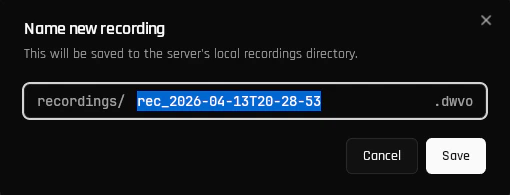
Nach dem Beenden der Aufzeichnung werden Sie aufgefordert, Ihre Datei zu benennen. Diese Datei wird auf Ihrem SVC Pro gespeichert.
Nachdem Sie eine ausreichende Menge an Aufnahmen erstellt haben, können Sie auf die quadratische Stopp-Schaltfläche klicken, um die Aufzeichnung abzuschließen.
Nach dem Beenden der Aufzeichnung werden Sie aufgefordert, Ihre Datei zu benennen. Diese Datei wird auf Ihrem SVC Pro gespeichert.
 ## So laden Sie eine Aufzeichnung vom SVC Pro herunter
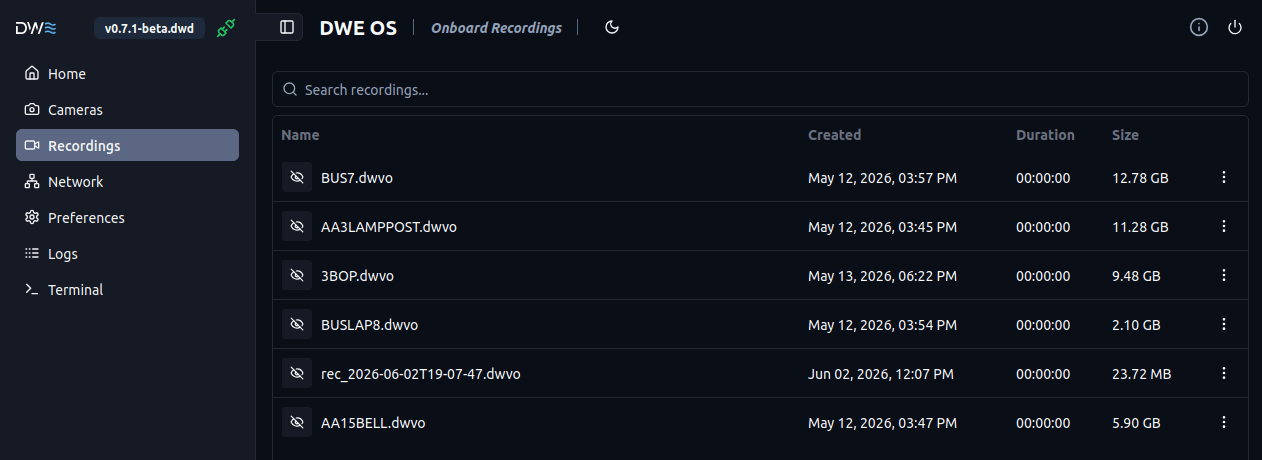
Öffnen Sie Ihren Webbrowser und verbinden Sie sich mit dweOS Pro über die IP-Adresse Ihres SVC Pro.
Verwenden Sie das Menü auf der linken Seite, um zum Menü Recordings zu navigieren.
## So laden Sie eine Aufzeichnung vom SVC Pro herunter
Öffnen Sie Ihren Webbrowser und verbinden Sie sich mit dweOS Pro über die IP-Adresse Ihres SVC Pro.
Verwenden Sie das Menü auf der linken Seite, um zum Menü Recordings zu navigieren.
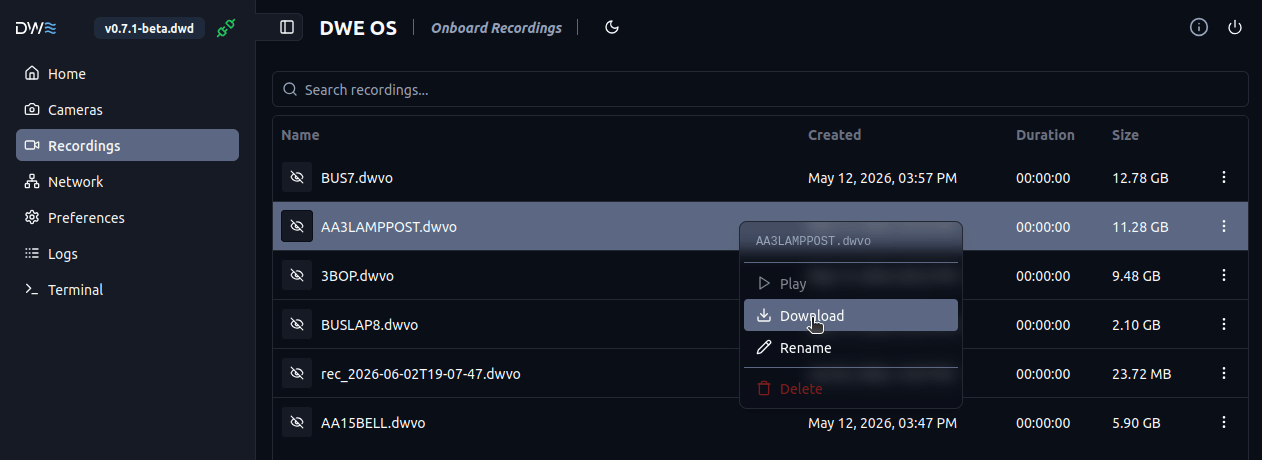
 Klicken Sie mit der rechten Maustaste auf die Aufzeichnung und klicken Sie dann auf „Download", um den Vorgang zu starten. Sie können eine Aufzeichnung auch löschen, um Speicherplatz zu sparen.
 Sie haben nun eine DWVO-Datei heruntergeladen! Diese Datei kann verwendet werden, um die synchronisierten Bilder für eine Vielzahl von Anwendungen zu verarbeiten!